نحوه دانلود جلسات ضبطشده سیروم در سیستم شخصی
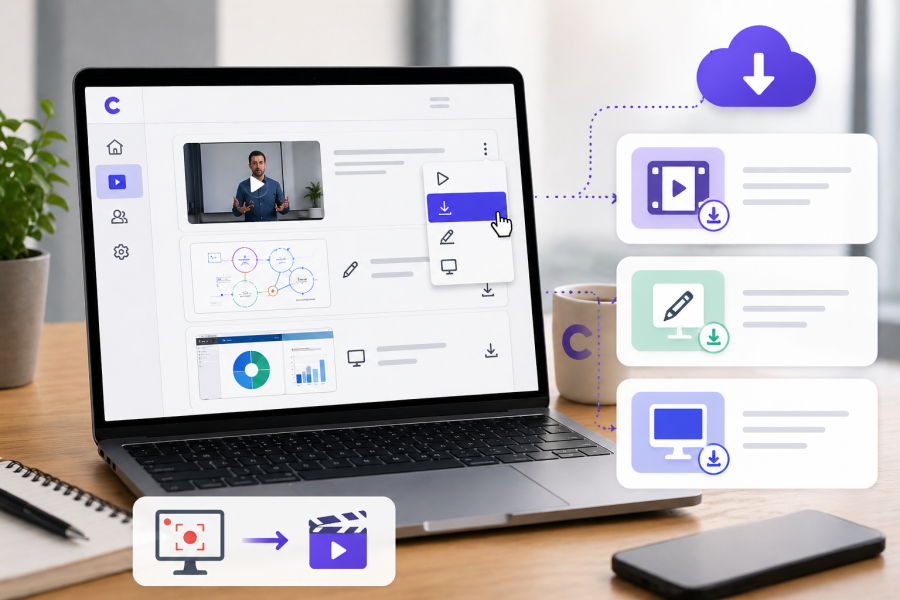
یکی از سوالات پرتکرار کاربران سیروم این است که چگونه میتوان جلسات ضبطشده را روی سیستم شخصی دانلود کرد. بسیاری انتظار دارند یک فایل واحد و یکپارچه از کل جلسه در دسترس باشد، اما در عمل، ساختار ذخیرهسازی جلسات سیروم بهصورت بخشهای جداگانه است. در ادامه، روشهای کاربردی برای دسترسی و ذخیره این محتوا را توضیح میدهیم.
برای اطلاعات بیشتر درباره راهنمای کامل امکانات سیروم روی لینک کلیک کنید!
برای دانلود و ذخیره جلسات ضبطشده سیروم میتوانید از ۲ روش زیر استفاده کنید:
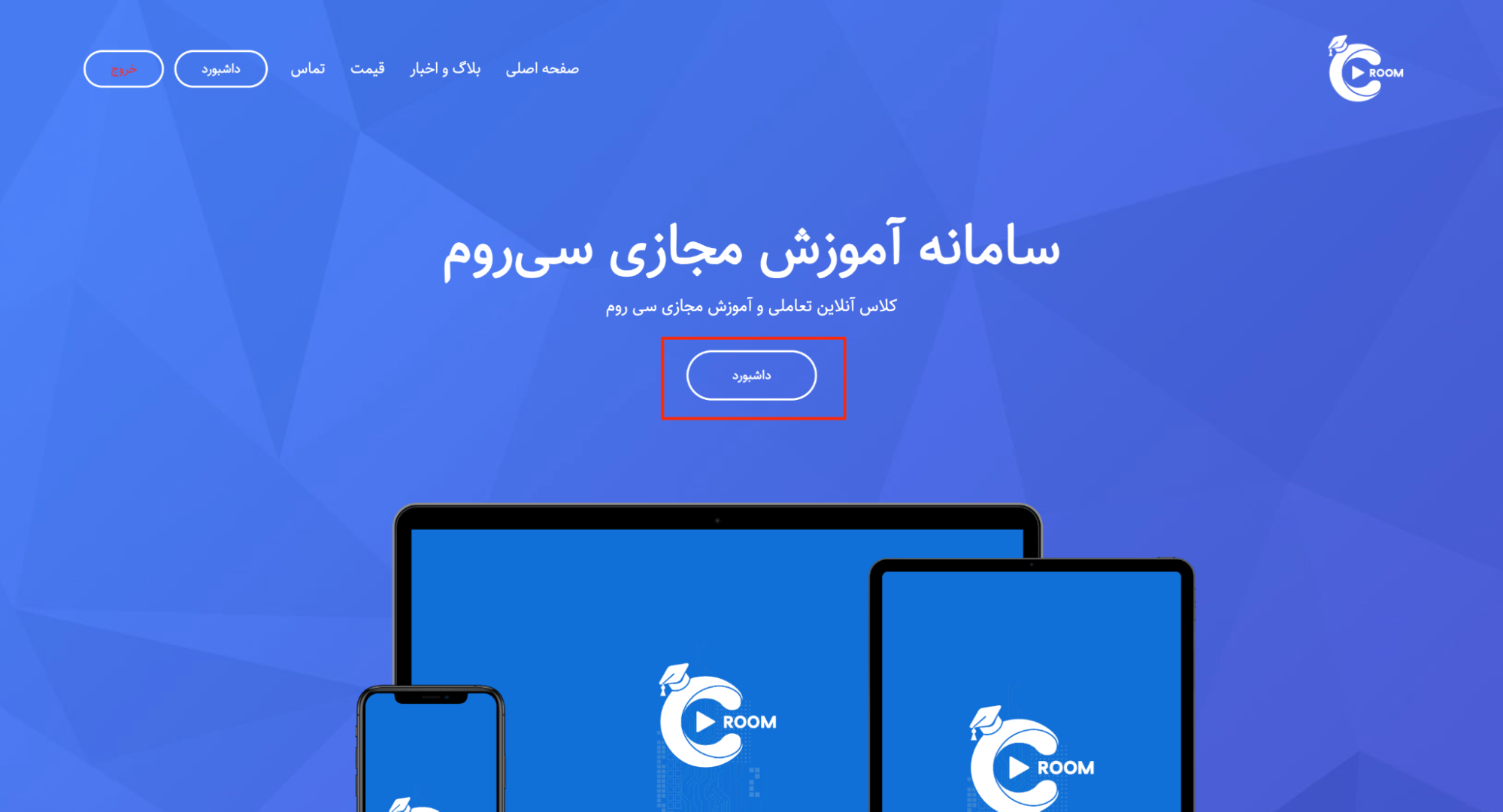
۱. از طریق داشبورد به فضای ذخیرهسازی رفته و گزینه مشاهده ویدیوی ضبط شده را بزنید
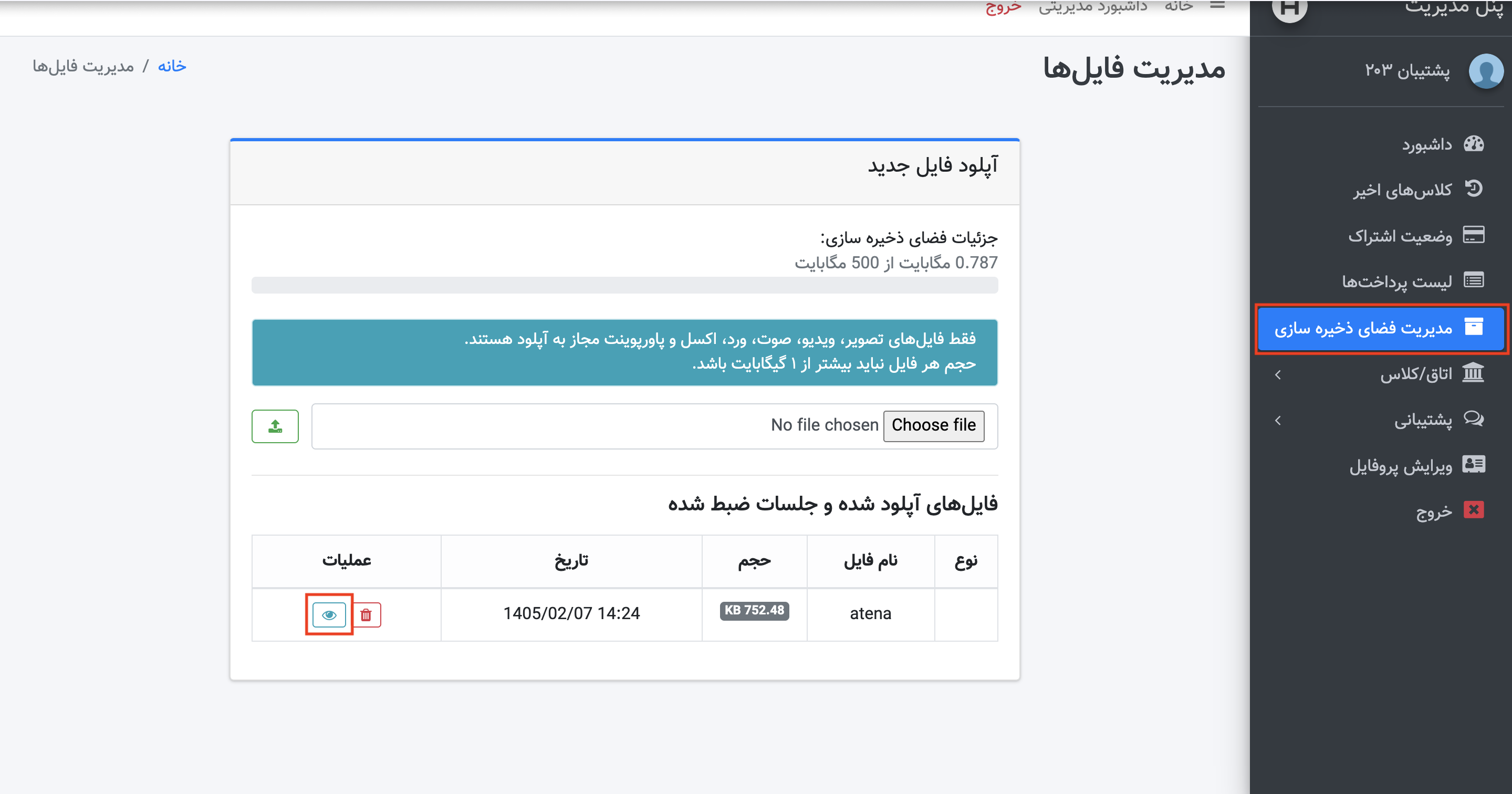
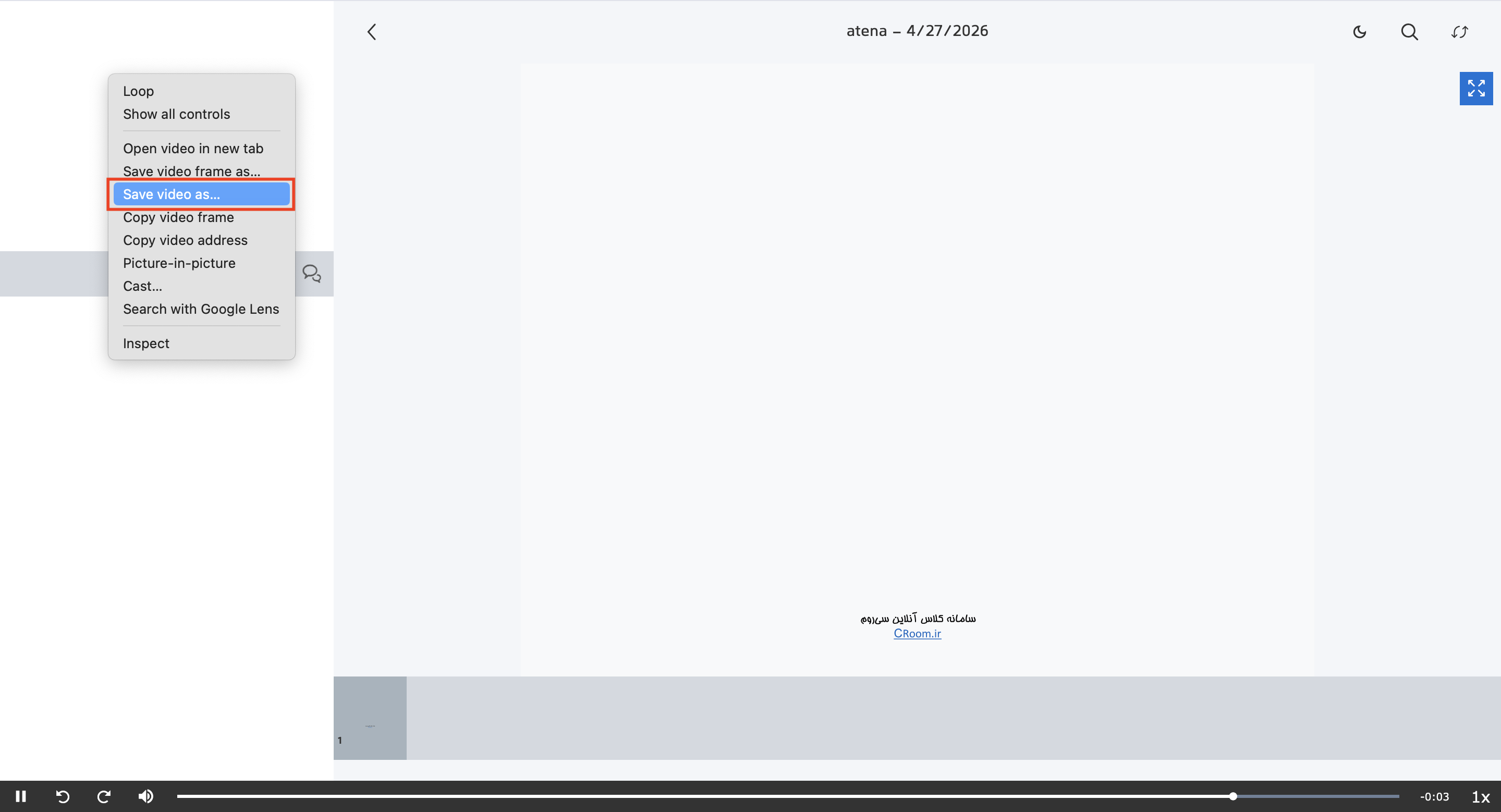
۲. در این مرحله دو راه مختلف برای دانلود جلسه ضبط شده وجود دارد:
۲-۱ سمت چپ ویدیوی ضبط شده و در باکس سفید عمودی، راستکلیک کرده و گزینه save video as را انتخاب کنید
۲-۲. جلسه ضبط شده را اجرا کنید و همزمان با نرمافزارهای اسکرین ریکورد، جلسه را مجدد ضبط کنید.
نکات مهم:
-
در صورتی که جلسه آنلاین شما فقط به صورت صوتی برقرار شده است، با انجام مراحل بالا، فقط فایل صوتی جلسه شما دانلود خواهد شد.
-
ویدیوی دانلود شده را حتما با نرمافزارهایی که فرمت webm را پشتیبانی میکنند مثل vlc یا km player اجرا کنید.
برای آموزش مشاهده و مدیریت جلسات ضبطشده روی لینک کلیک کنید!
جمعبندی
اگرچه سیروم امکان دانلود یکجای کل جلسه را فراهم نمیکند، اما با استفاده از روشهای جایگزین میتوانید به تمام اجزای جلسه دسترسی پیدا کنید. بسته به نیازتان، یا میتوانید بخشها را جداگانه دانلود و مدیریت کنید، یا با استفاده از ابزارهای ضبط صفحه، یک نسخه کامل و یکپارچه از جلسه برای خود ذخیره کنید.