نحوه غیرفعالسازی دسترسی کاربران (میکروفون، دوربین و…) در کلاس آنلاین سیروم
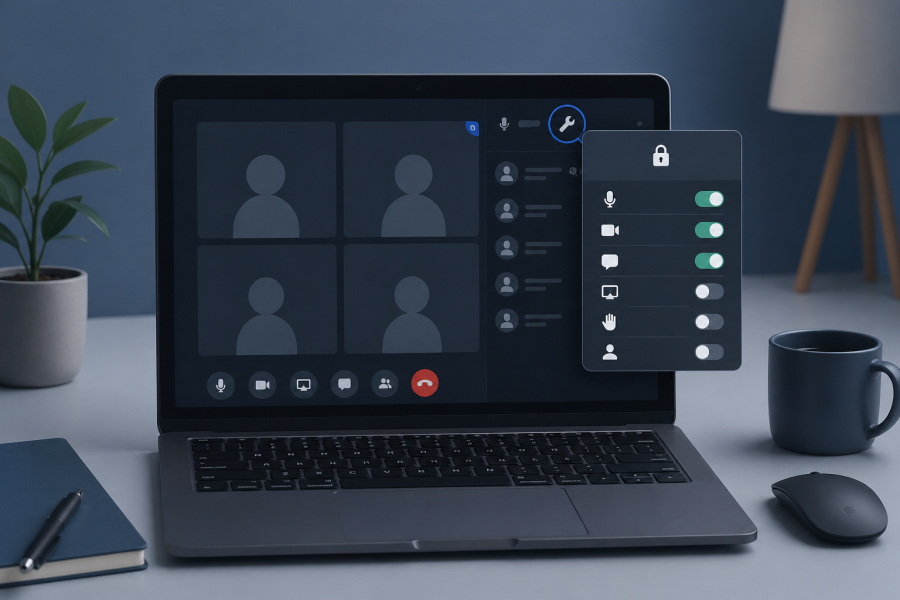
مدیریت دقیق دسترسی کاربران در کلاسهای آنلاین، نقش مهمی در حفظ نظم و کیفیت برگزاری جلسه دارد. در سیروم، این امکان فراهم شده که میزبان بتواند قبل از ورود کاربران، سطح دسترسی آنها را بهصورت جزئی کنترل کند. در ادامه، مراحل انجام این کار را بهصورت حرفهای و دقیق توضیح میدهیم.
قبل از خواندن این مطلب، پیشنهاد میکنیم راهنمای کامل امکانات سیروم را بخوانید!
برای اعمال محدودیت و کنترل دسترسی کاربران در سیروم، مراحل زیر را به ترتیب انجام دهید:
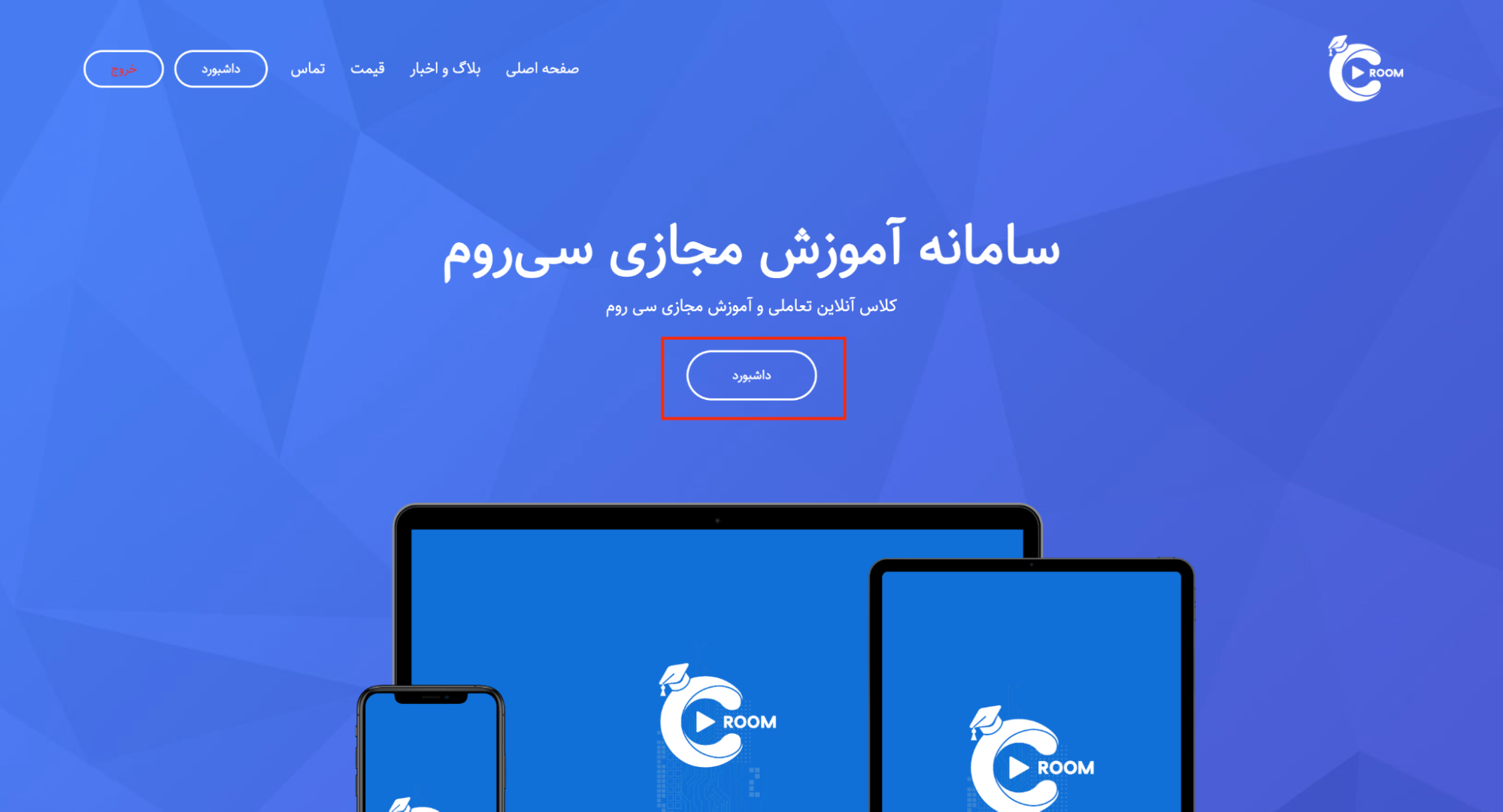
۱. ابتدا از طریق داشبورد، وارد کلاس آنلاین خود شوید
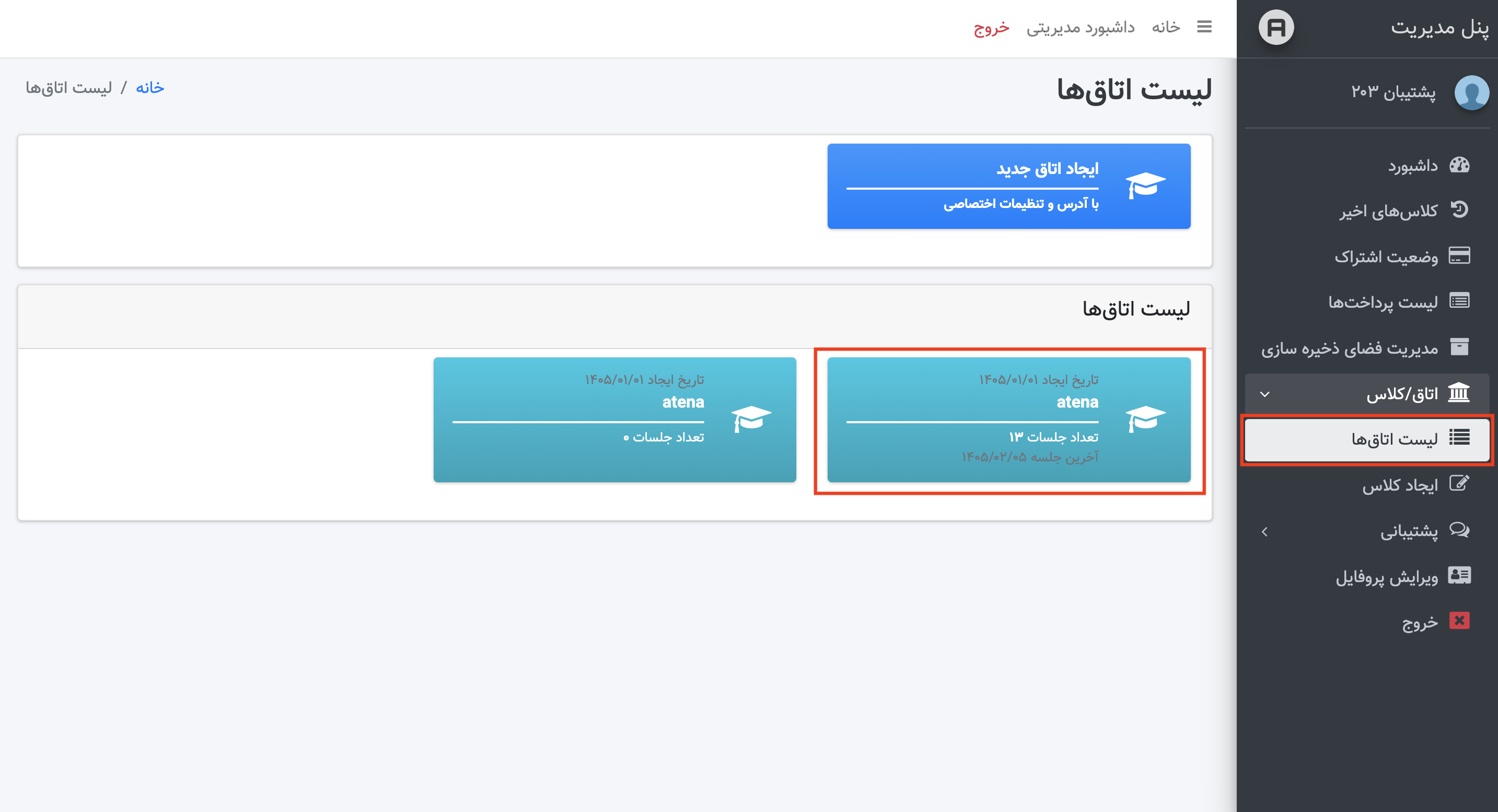
۲. در سمت مربوط به لیست کاربران، روی آیکون چرخدنده (Settings/Tools) کلیک کنید تا تنظیمات پیشرفته نمایش داده شود
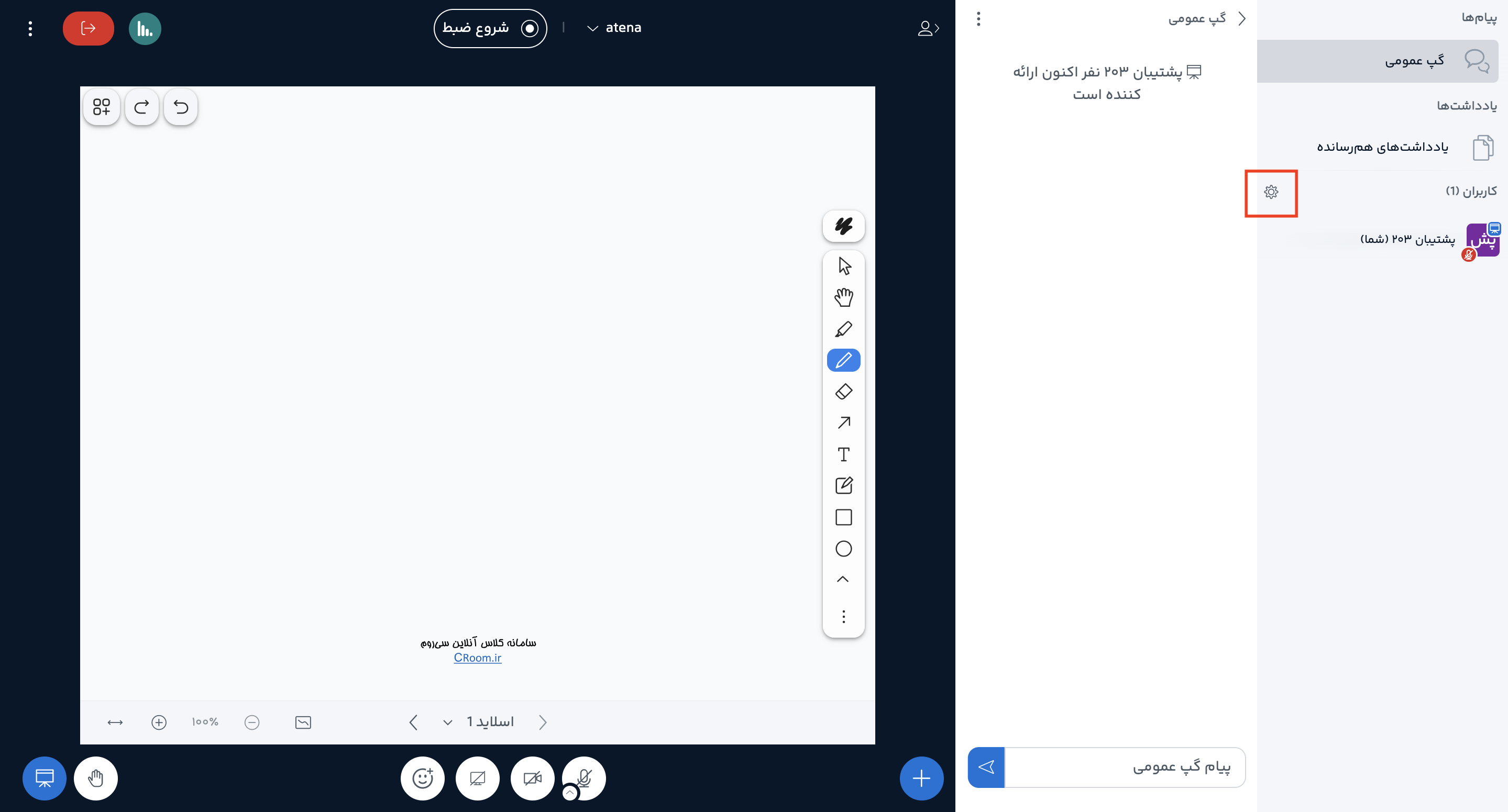
۳. از منوی بازشده، گزینه «قفل کردن کاربران» را انتخاب کنید
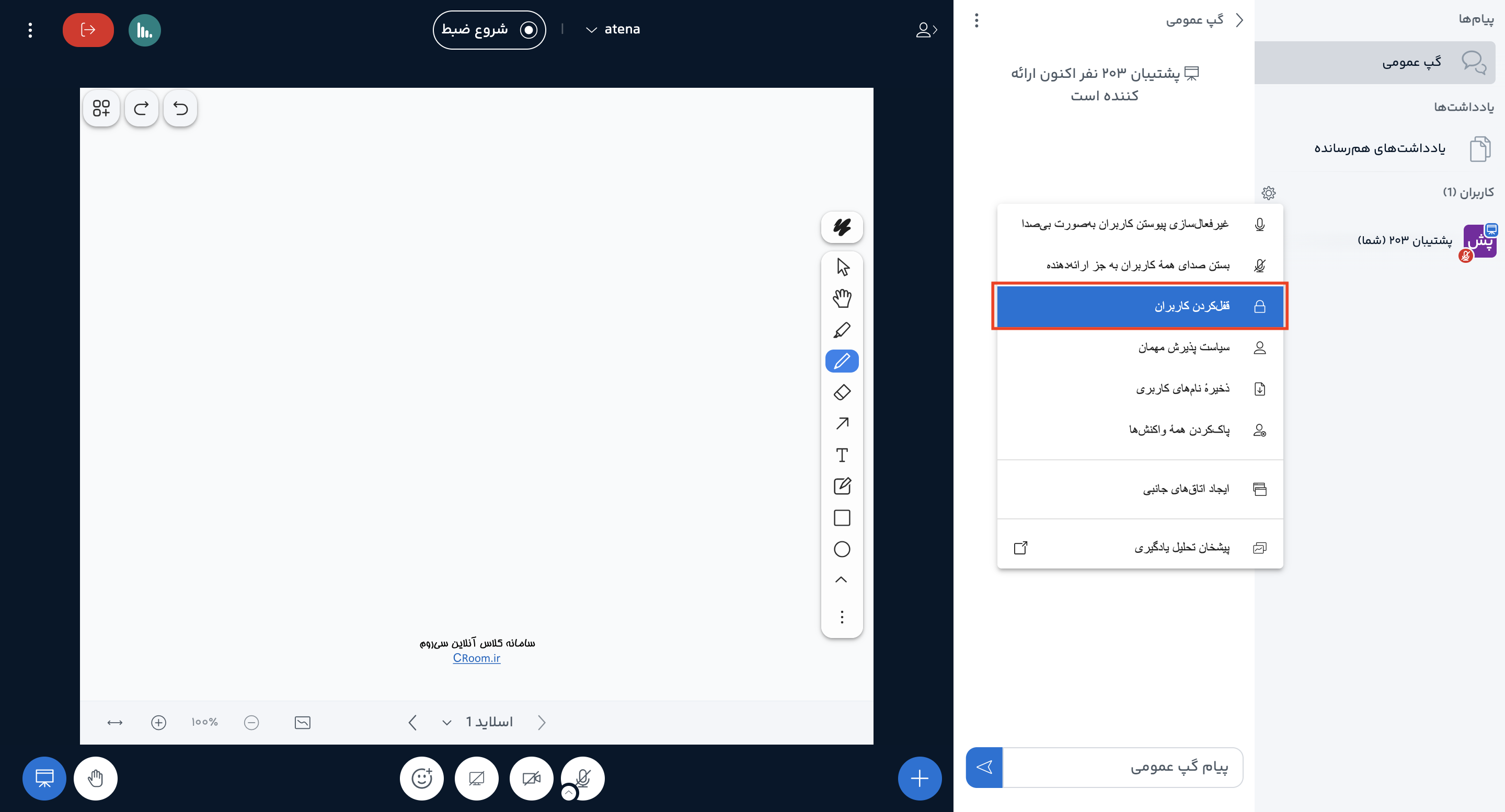
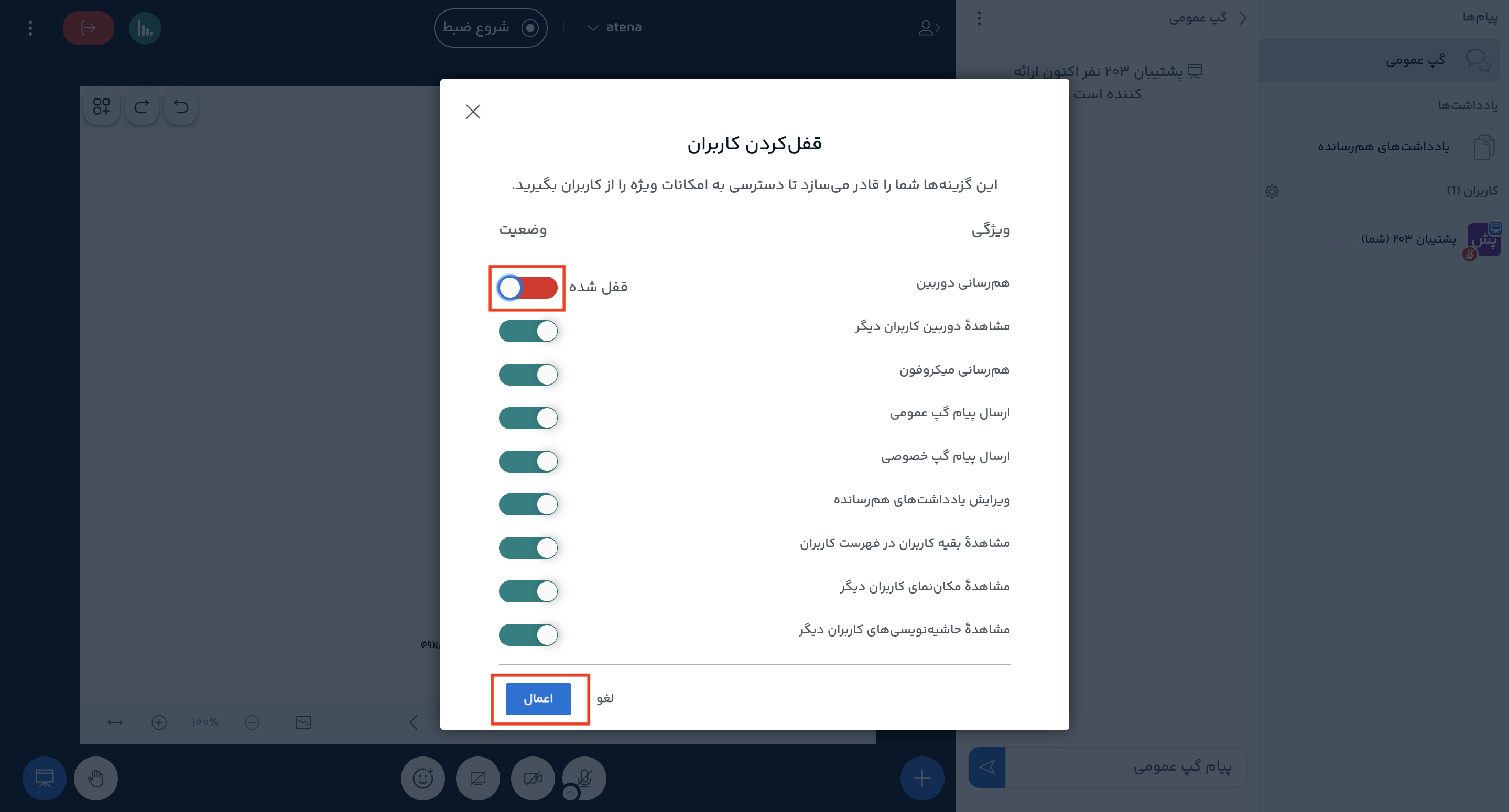
۴. در پنجره تنظیمات، لیستی از دسترسیها (مانند میکروفون، چت، ارسال پیام و …) نمایش داده میشود
۵. هرکدام از دسترسیها را که نمیخواهید کاربران داشته باشند، بهصورت جداگانه قفل کنید
۶. پس از اعمال تنظیمات، تغییرات را ذخیره کرده و از اعمال صحیح آنها اطمینان حاصل کنید
جمعبندی
قابلیت «قفل کاربر» در سیروم ابزاری کاربردی برای مدیریت حرفهای کلاس است که به شما اجازه میدهد قبل از شروع جلسه، قوانین مشخصی برای کاربران تعیین کنید. با رعایت ترتیب مراحل و توجه به زمان اعمال تنظیمات، میتوانید از بروز اختلال جلوگیری کرده و یک کلاس منظم و کنترلشده برگزار کنید.
برای زاهنمای اشتراکگذاری صفحه کاربران روی لینک بزنید!