انتقال فایلهای فضای ذخیرهسازی به کلاس برای ارائه روی تخته (بدون نیاز به آپلود مجدد)

در بهروزرسانی جدید پلتفرم سیروم، امکان مهمی برای اساتید و معلمان اضافه شده است که روند تدریس آنلاین را سادهتر و سریعتر میکند. از این پس میتوانید فایلهایی که در فضای ذخیرهسازی خود آپلود کردهاید را بهعنوان فایل پیشفرض کلاس انتخاب کنید و بدون نیاز به آپلود مجدد، در هر جلسه از آنها استفاده کنید.
این قابلیت بهویژه برای مدرسینی که بهصورت روزانه از یک فایل ثابت برای آموزش استفاده میکنند، یک تغییر بسیار کاربردی و زمانبر است.
قبل از مطالغه این راهنما پیشنهاد میکنیم راهنمای کامل امکانات سیروم را بخوانید!
با این ویژگی جدید، شما میتوانید انواع فایلهای آموزشی خود را از فضای ذخیرهسازی به کلاس منتقل کنید، از جمله:
- فایلهای PDF
- فایلهای PowerPoint (PPT / PPTX)
- فایلهای Excel
- فایلهای Word
- تصاویر آموزشی
پس از انتخاب فایل، هر بار که کلاس شروع شود، فایل بهصورت خودکار در محیط کلاس در دسترس خواهد بود و نیازی به آپلود مجدد وجود ندارد.
برای راهنمای بارگذاری ویدیو و فایل صوتی در سیروم روی لینک بزنید!
مزایای استفاده از این قابلیت
۱. صرفهجویی در زمان
دیگر نیازی نیست در هر جلسه فایلهای تکراری را دوباره آپلود کنید. تنها یک بار انتخاب کافی است.
۲. کاهش مصرف اینترنت و منابع
با حذف آپلودهای تکراری، مصرف اینترنت و زمان بارگذاری به شکل قابل توجهی کاهش مییابد.
۳. مناسب برای فایلهای حجیم
اگر فایل ارائه شما بیشتر از ۴۰ مگابایت باشد، میتوانید بدون محدودیت آپلود کلاس، آن را از فضای ذخیرهسازی به کلاس منتقل کنید.
۴. تجربه تدریس روانتر
اساتید میتوانند بدون وقفه و اتلاف وقت، فرآیند تدریس را آغاز کنند.
آموزش مرحله به مرحله استفاده قابلیت جدید در جلسات آنلاین
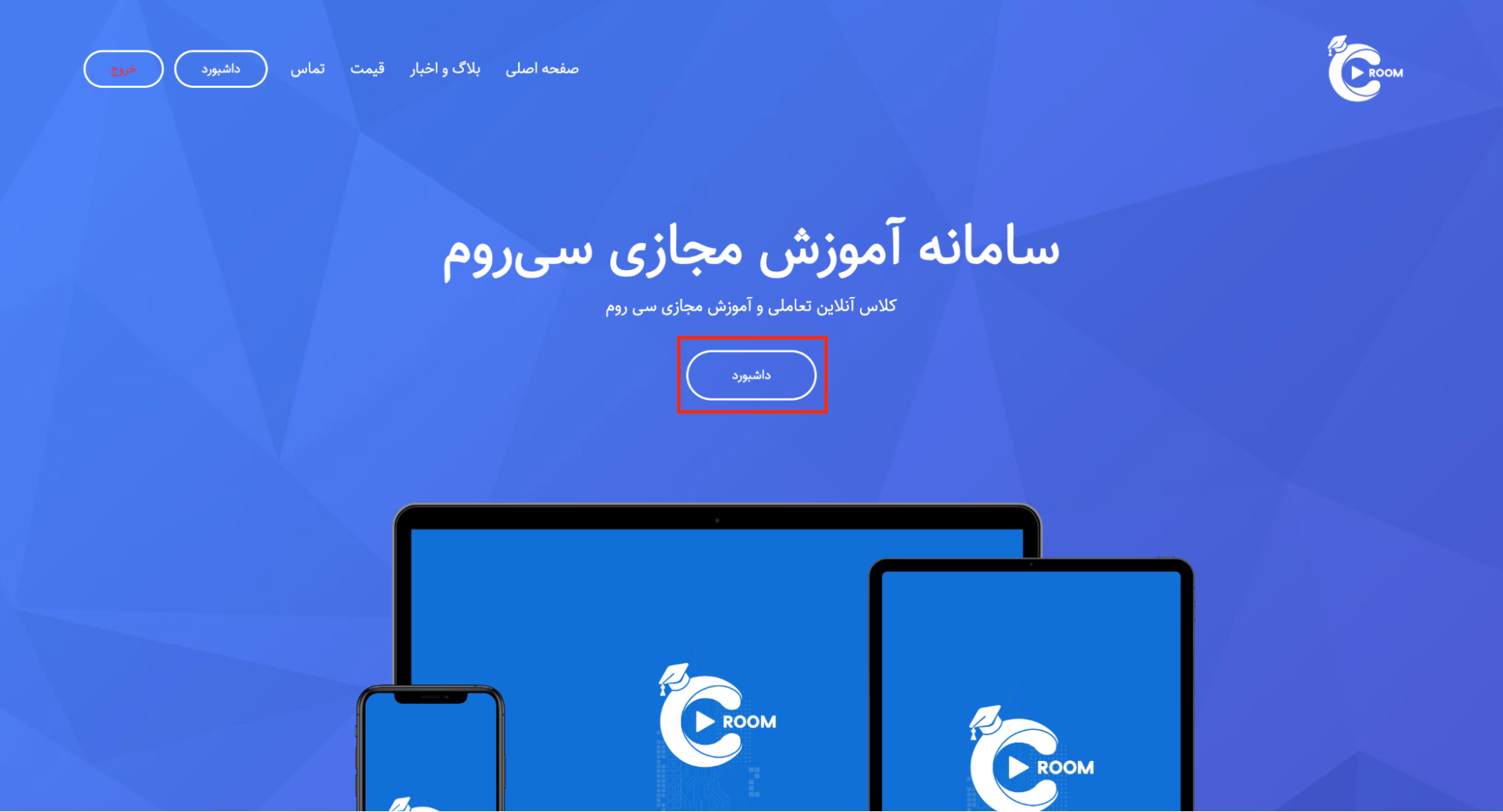
۱. ابتدا لازم است از طریق گزینه «داشبورد» در صفحه اصلی، وارد بخش «مدیریت فضای ذخیرهسازی» خود شوید:
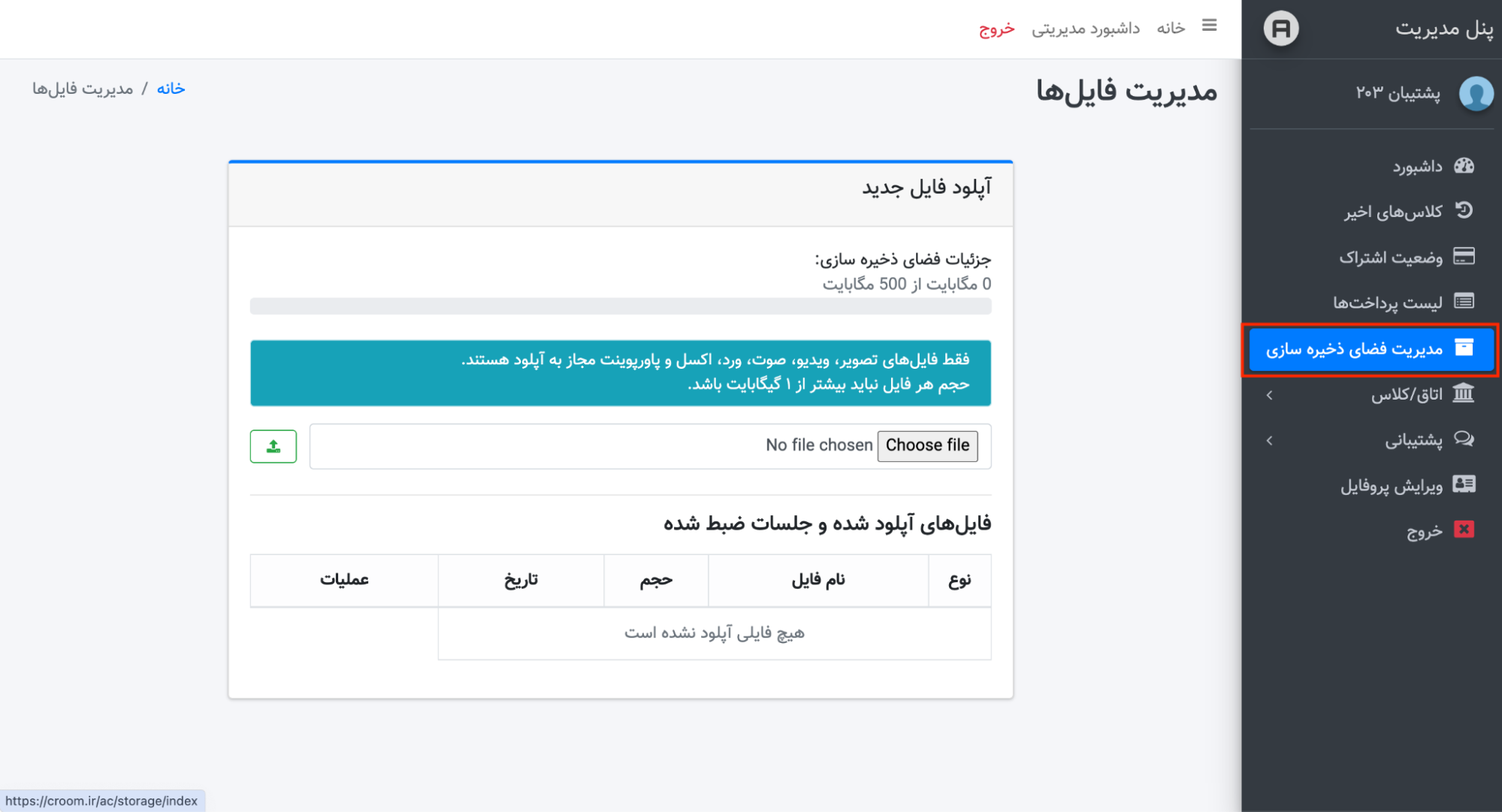
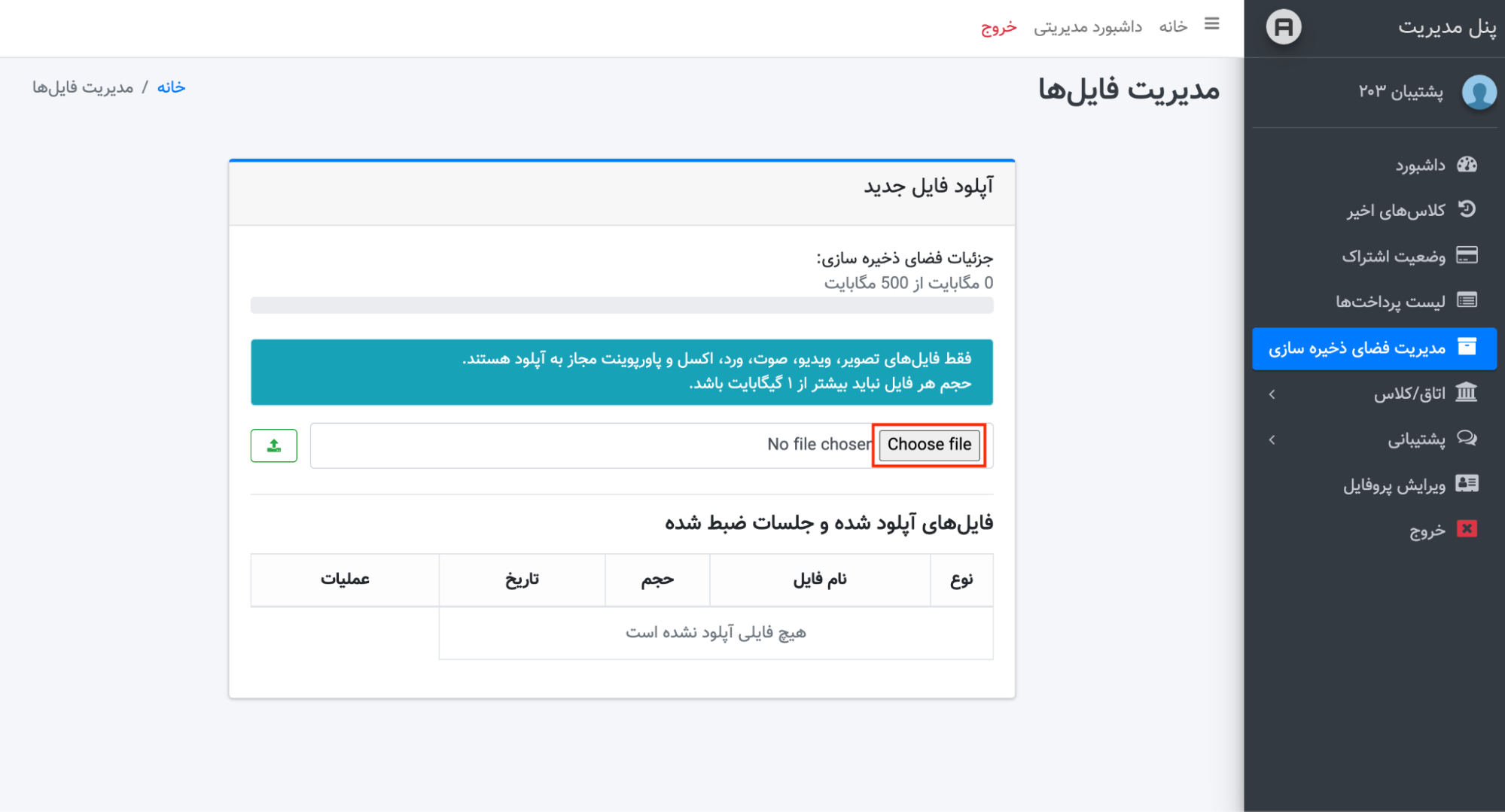
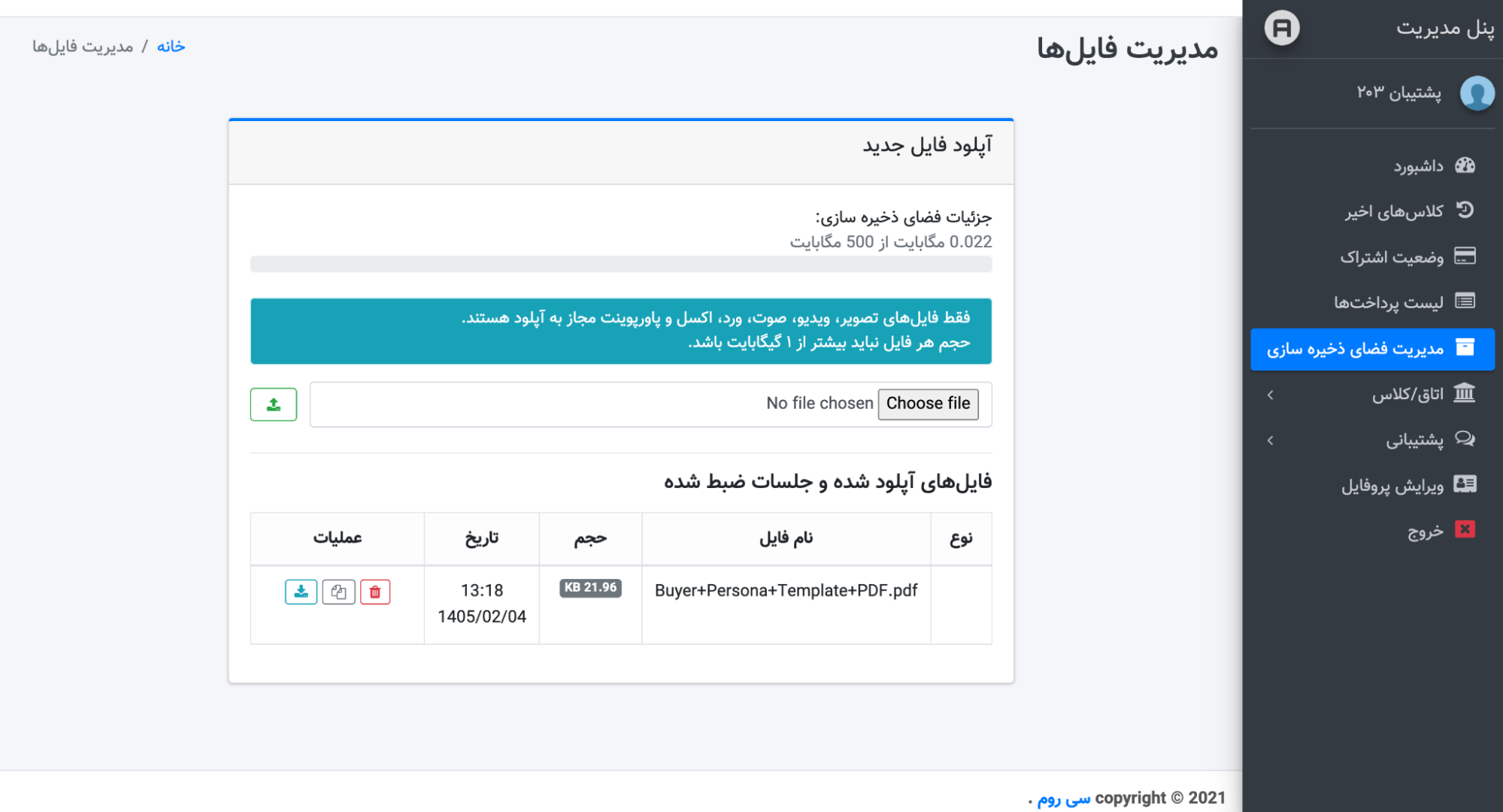
۲. سپس فایل مورد نظر خود را از طریق گزینه «choose file» و سپس با کلیک روی دکمه «شروع آپلود» در فضای ذخیرهسازی سیروم بارگذاری کنید:
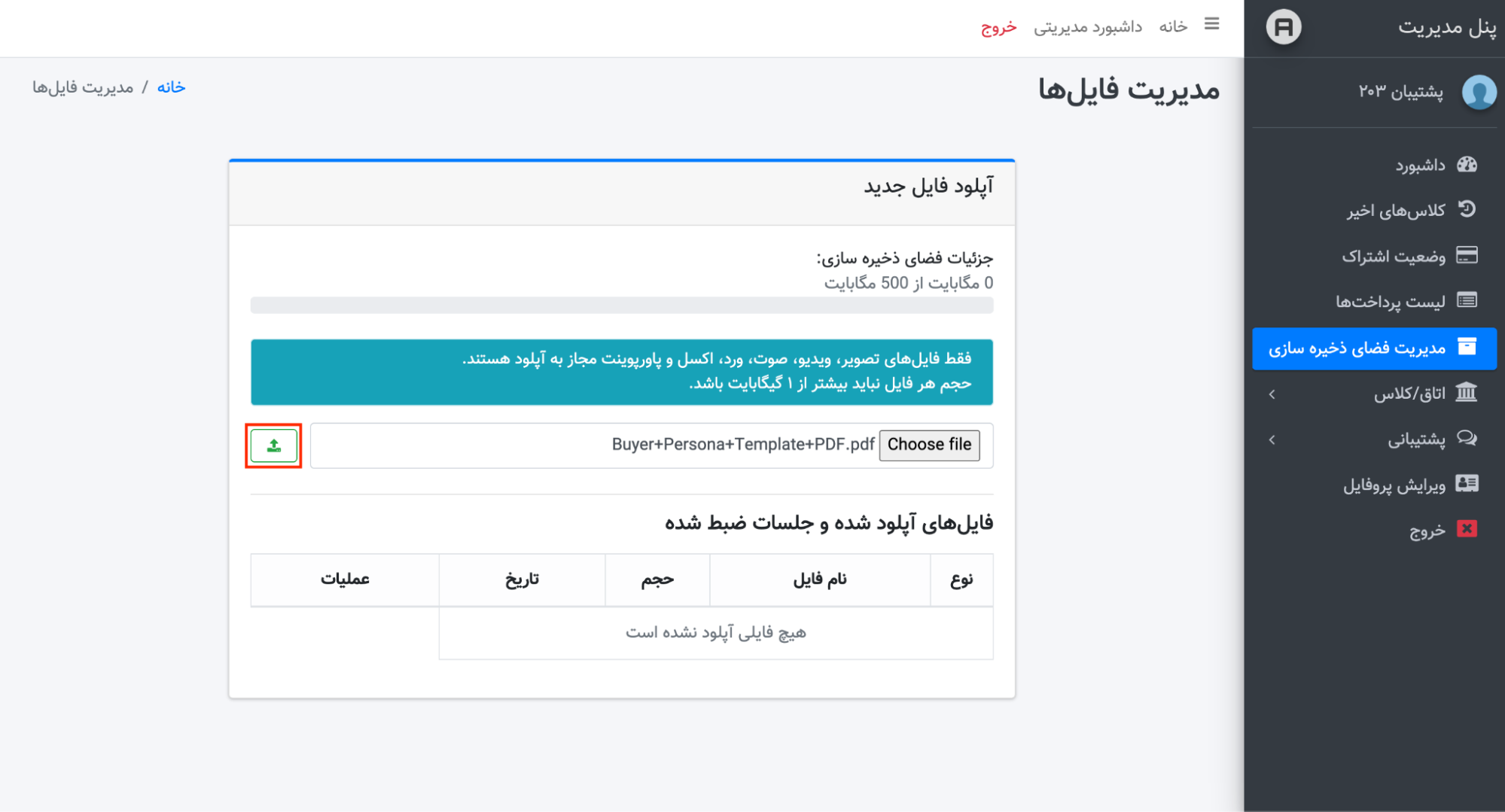
۳. فایل شما بارگذاری شد!
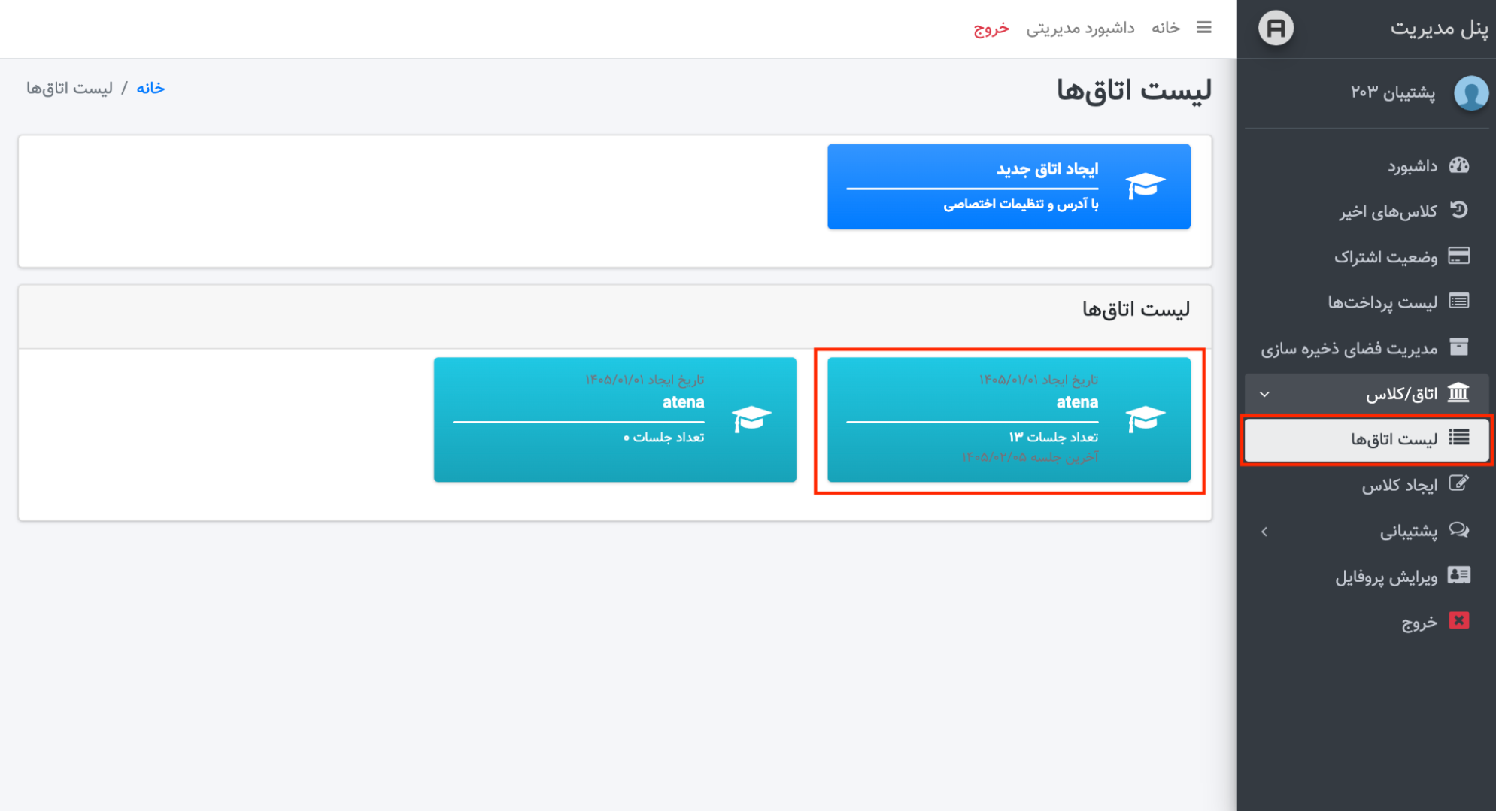
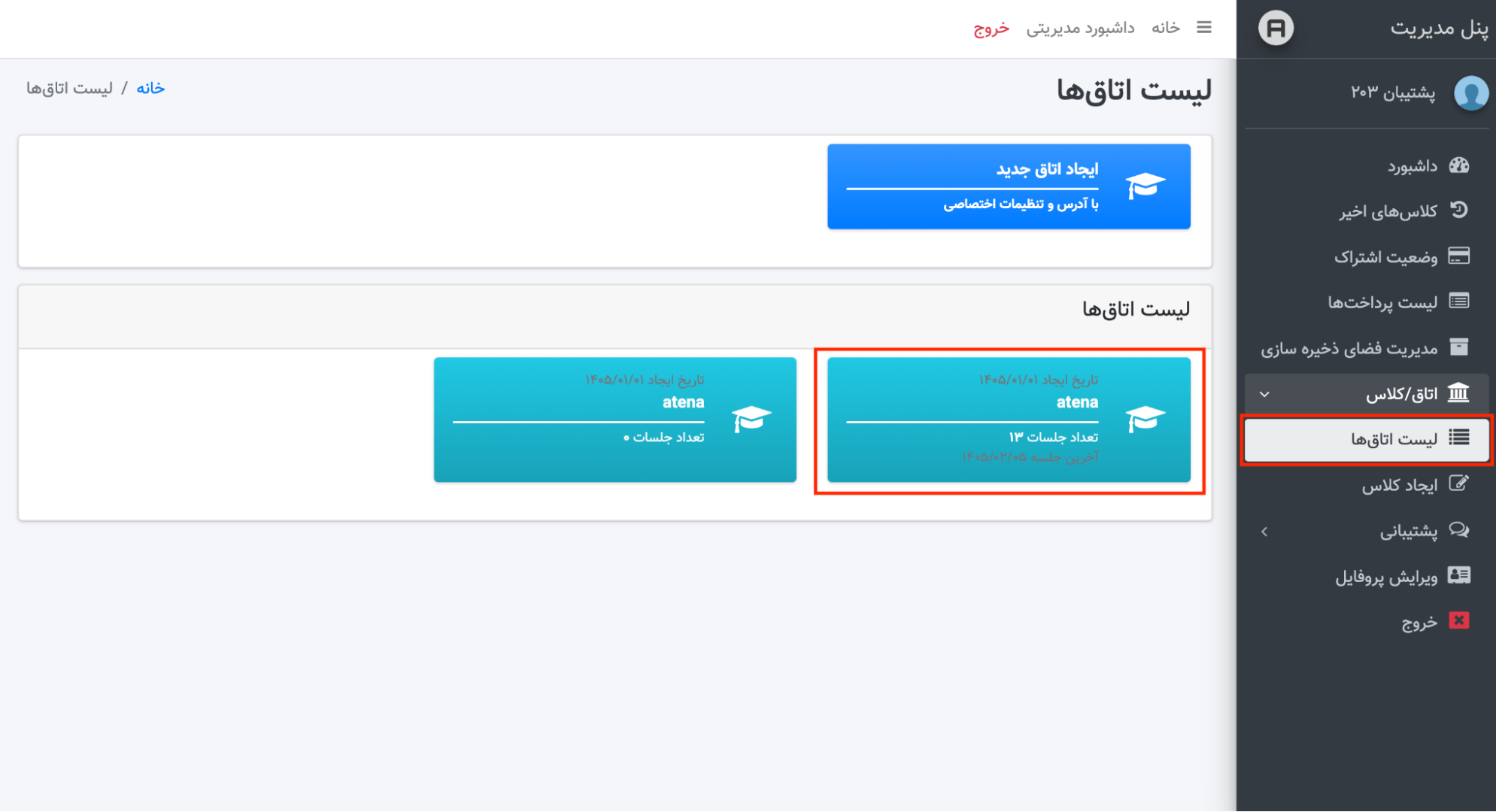
۴. حالا کافیست از طریق گزینه «اتاق/کلاس» وارد لیست اتاقها شده و جلسه مدنظر خود را انتخاب کنید:
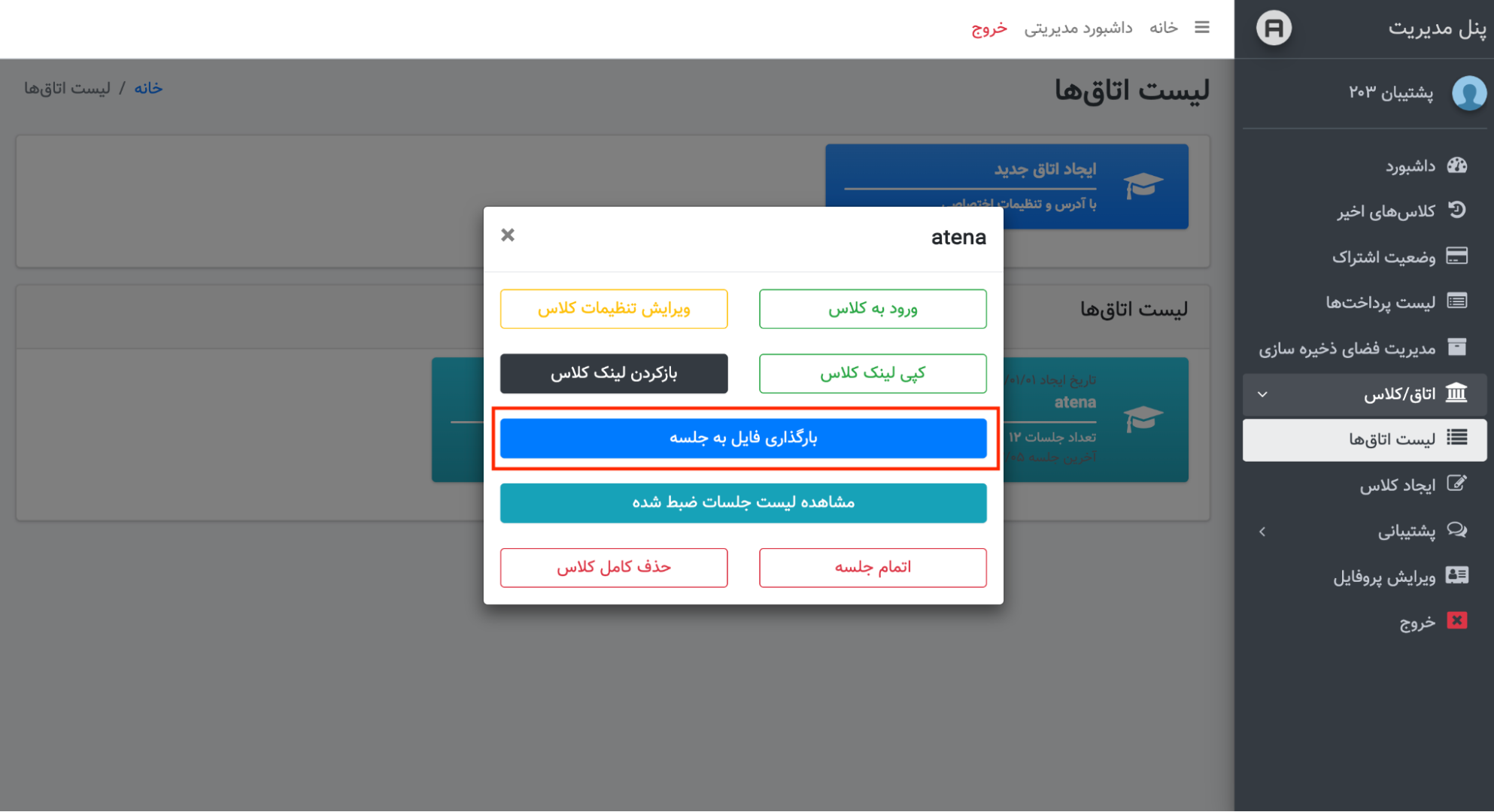
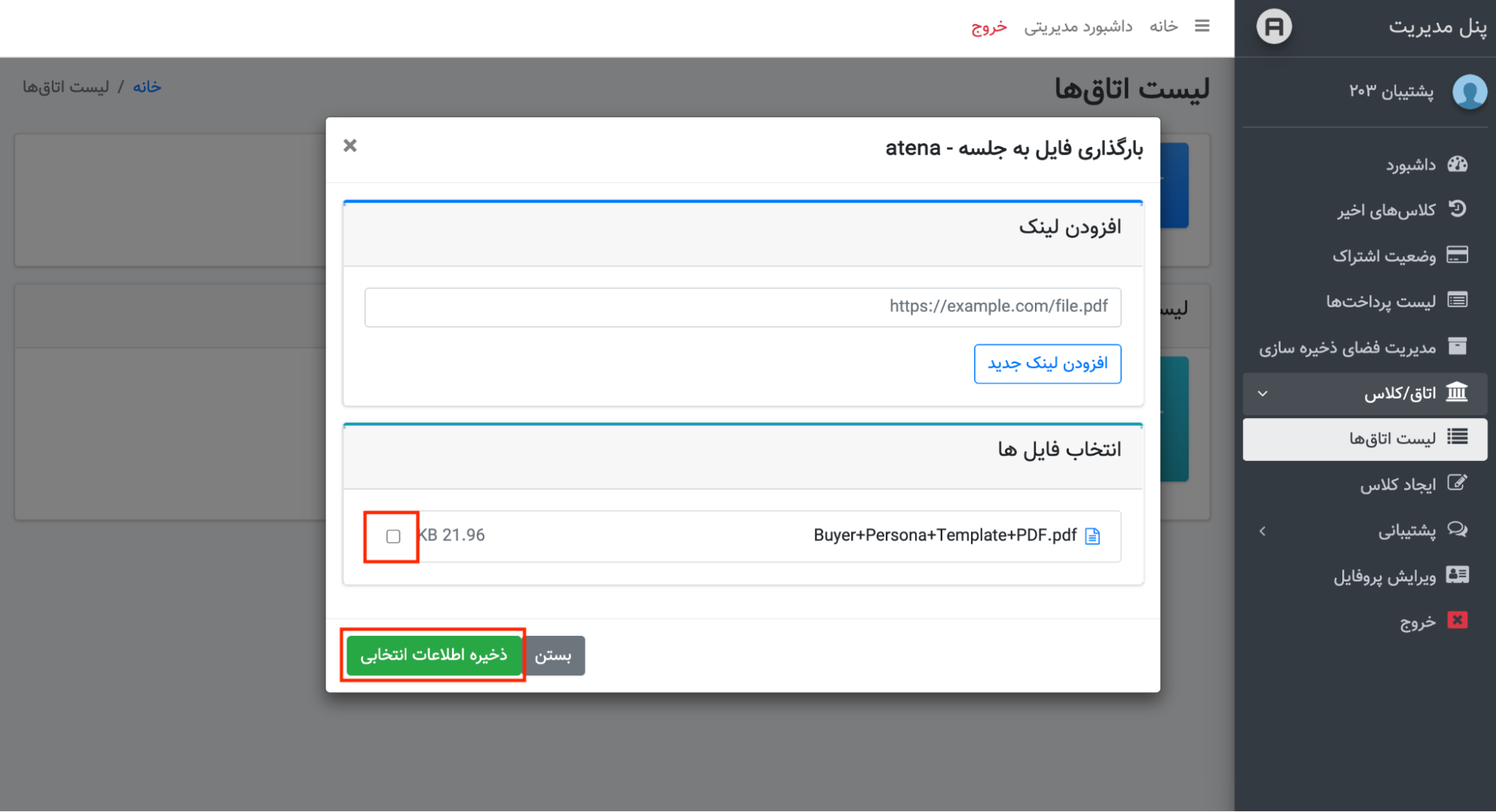
۵. با کلیک روی دکمه «بارگذاری فایل به جلسه»، میتوانید فایل مدنظر خود را انتخاب کرده و روی «ذخیره اطلاعات انتخابی» کلیک کنید:
۶. با انجام مراحل بالا، فایل بارگذاری شده شما به صورت دائمی در کلاسی که انتخاب کردهاید در دسترس خواهد بود. کافیست مجددا از طریق گزینه «اتاق/کلاس» وارد لیست اتاقها شده و وارد جلسهای بشید که در مرحله ۴ انتخاب کردید:
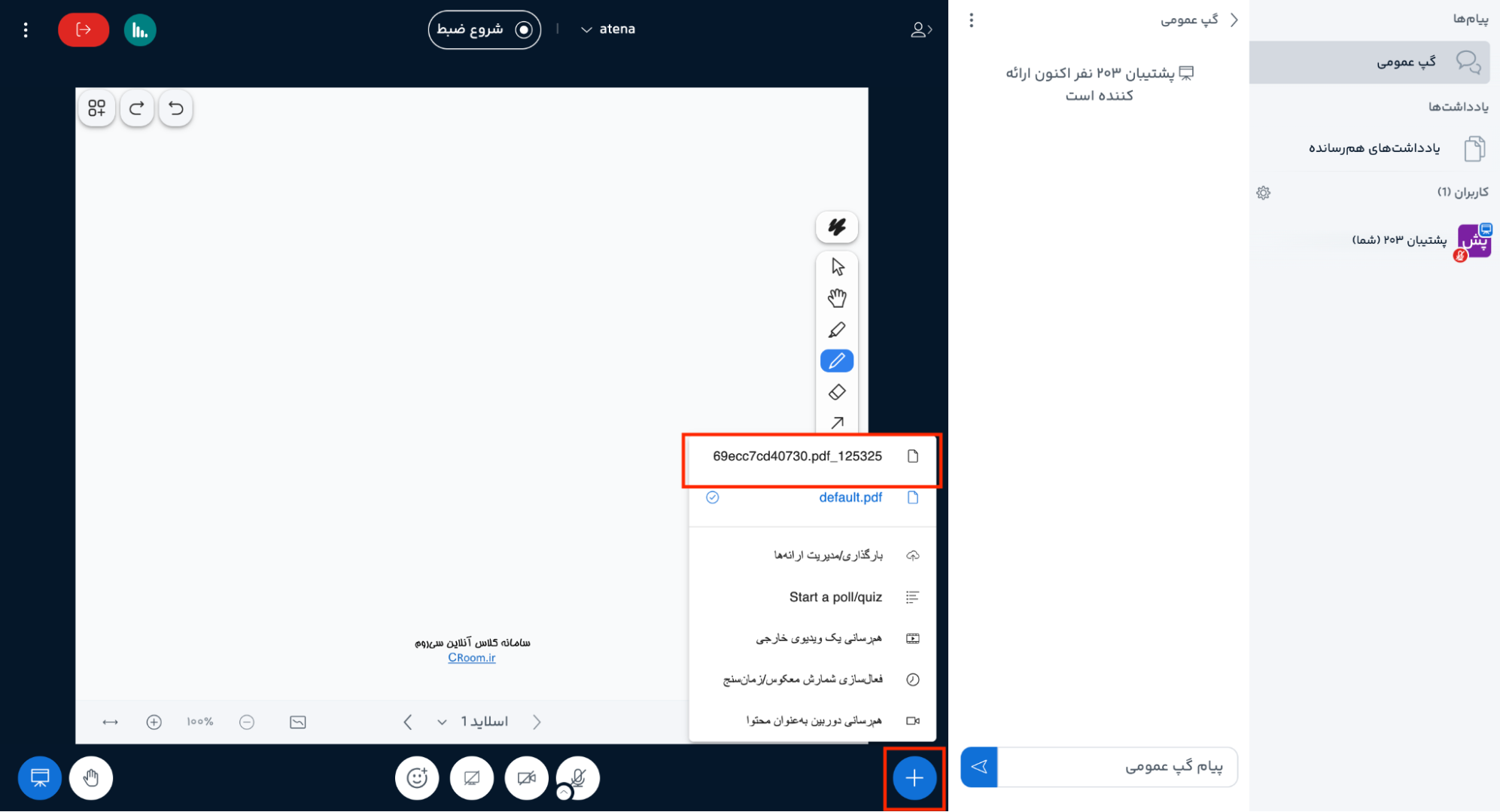
۷. با کلیک روی دکمه «کنشها» در پایین صفحه، فایل شما قابل مشاهده خواهد بود:
محدودیتها و نکات مهم
برای استفاده بهتر از این قابلیت، به نکات زیر توجه کنید:
-
همچنان امکان آپلود مستقیم فایل داخل کلاس تا حجم ۴۰ مگابایت فعال است.
-
این قابلیت محدودیتی برای فایلهای معمولی داخل کلاس ایجاد نکرده است.
- فایلهای ویدیویی و صوتی از این روش قابل انتقال نیستند.
- برای این نوع فایلها باید لینک آنها را از فضای ذخیرهسازی کپی کنید.
- سپس در کلاس از طریق دکمه + و گزینه همرسانی ویدیو خارجی آن را به اشتراک بگذارید.
نحوه استفاده از فضای ذخیرهسازی
اگر هنوز با فضای ذخیرهسازی آشنا نیستید، میتوانید راهنمای کامل آن را در لینک زیر مطالعه کنید:
🔗 https://croom.ir/blog/article/storage-space-online-class-recordings
جمع بندی
قابلیت انتقال فایل از فضای ذخیرهسازی به کلاس، یک بهروزرسانی مهم در راستای بهینهسازی تجربه تدریس آنلاین است. این ویژگی باعث کاهش اتلاف زمان، حذف عملیات تکراری و افزایش تمرکز مدرس بر آموزش میشود. اگر بهصورت روزانه از فایلهای ثابت در کلاسهای خود استفاده میکنید، این قابلیت میتواند به شکل قابل توجهی روند کاری شما را سادهتر کند.