راهنمای اتصال میکروفون در کلاس آنلاین سیروم
- راهکارهای رفع مشکل اتصال میکروفون در سیروم
- ۱. دادن دسترسی در لحظه ورود به کلاس
- ۲. اگر در لحظه ورود اجازه دسترسی داده نشده باشد، میتوانید روی آیکون کنار آدرس سایت (معمولاً شامل یک علامت قفل یا دو خط و یک دایره) کلیک کنید و در بخش Permissions، دسترسی میکروفون را به حالت Allow تغییر دهید.
- ۴. عدم انتقال صدا با وجود فعال بودن میکروفون
- جمع بندی
با افزایش استفاده از کلاسهای آنلاین و آموزش مجازی، پلتفرمهایی مانند سیروم به یکی از ابزارهای اصلی برگزاری جلسات آموزشی تبدیل شدهاند. در این میان، یکی از مشکلاتی که بسیاری از کاربران با آن مواجه میشوند، عدم اتصال یا کار نکردن میکروفون در کلاس آنلاین سیروم است.
این مشکل میتواند باعث شود کاربر نتواند در بحثهای کلاسی شرکت کرده یا صدای او برای دیگران قابل شنیدن باشد؛ موضوعی که بهطور مستقیم روی کیفیت یادگیری و تعامل در کلاس تأثیر میگذارد.
مشکل میکروفون در سیروم معمولاً به دلایل مختلفی رخ میدهد؛ از تنظیمات دسترسی مرورگر و انتخاب نادرست ورودی صدا گرفته تا تنظیمات سیستم. شناخت این دلایل کمک میکند کاربر راحتتر بتواند منشأ مشکل را پیدا کرده و آن را برطرف کند.
در این مقاله، راهکارهایی عملی برای رفع این مشکل را مرحلهبهمرحله ارائه خواهیم کرد.
قبل از شروع این مقاله میتوانید راهنمای کامل امکانات سیروم را بخوانید!
راهکارهای رفع مشکل اتصال میکروفون در سیروم
۱. دادن دسترسی در لحظه ورود به کلاس
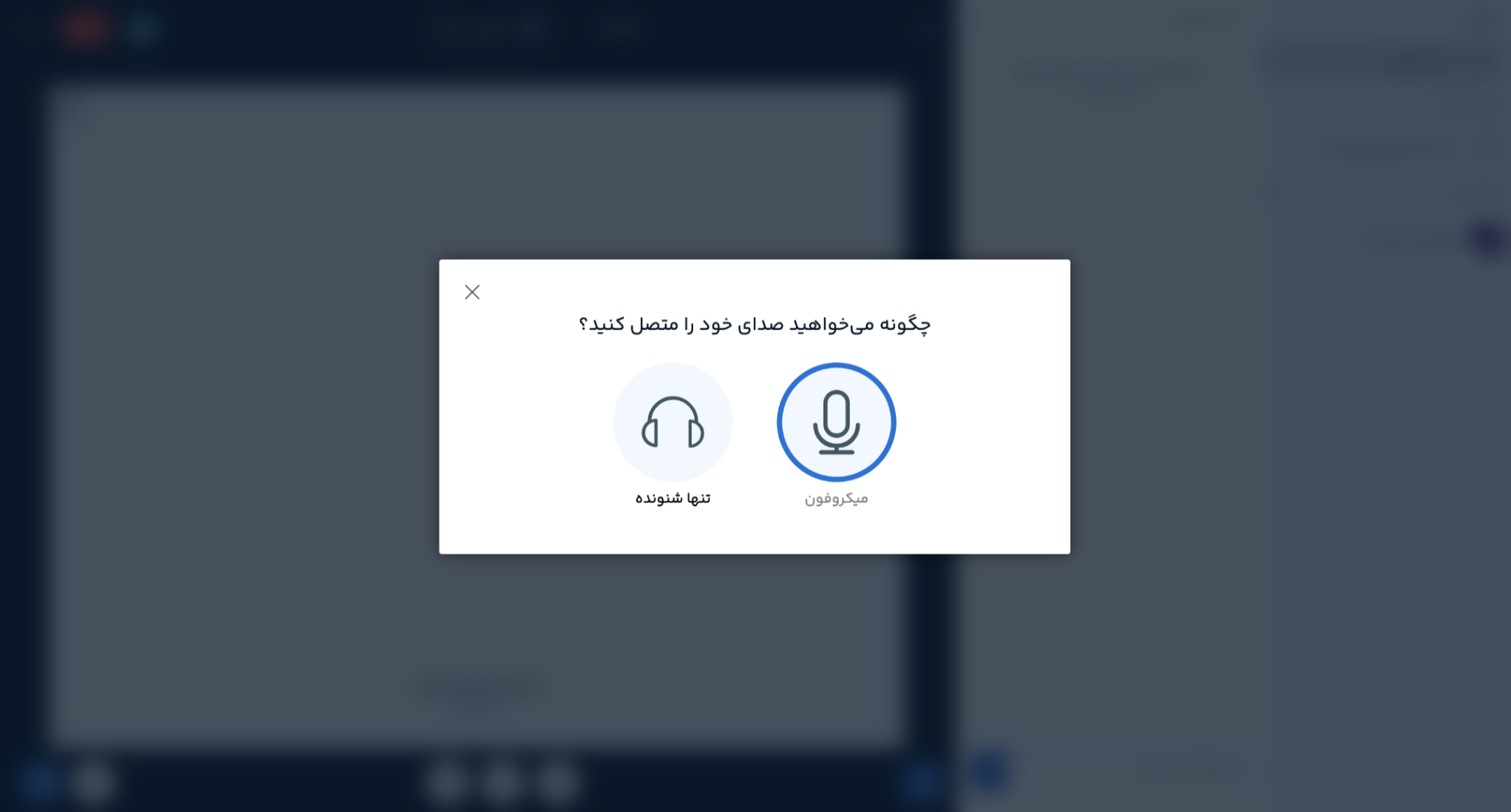
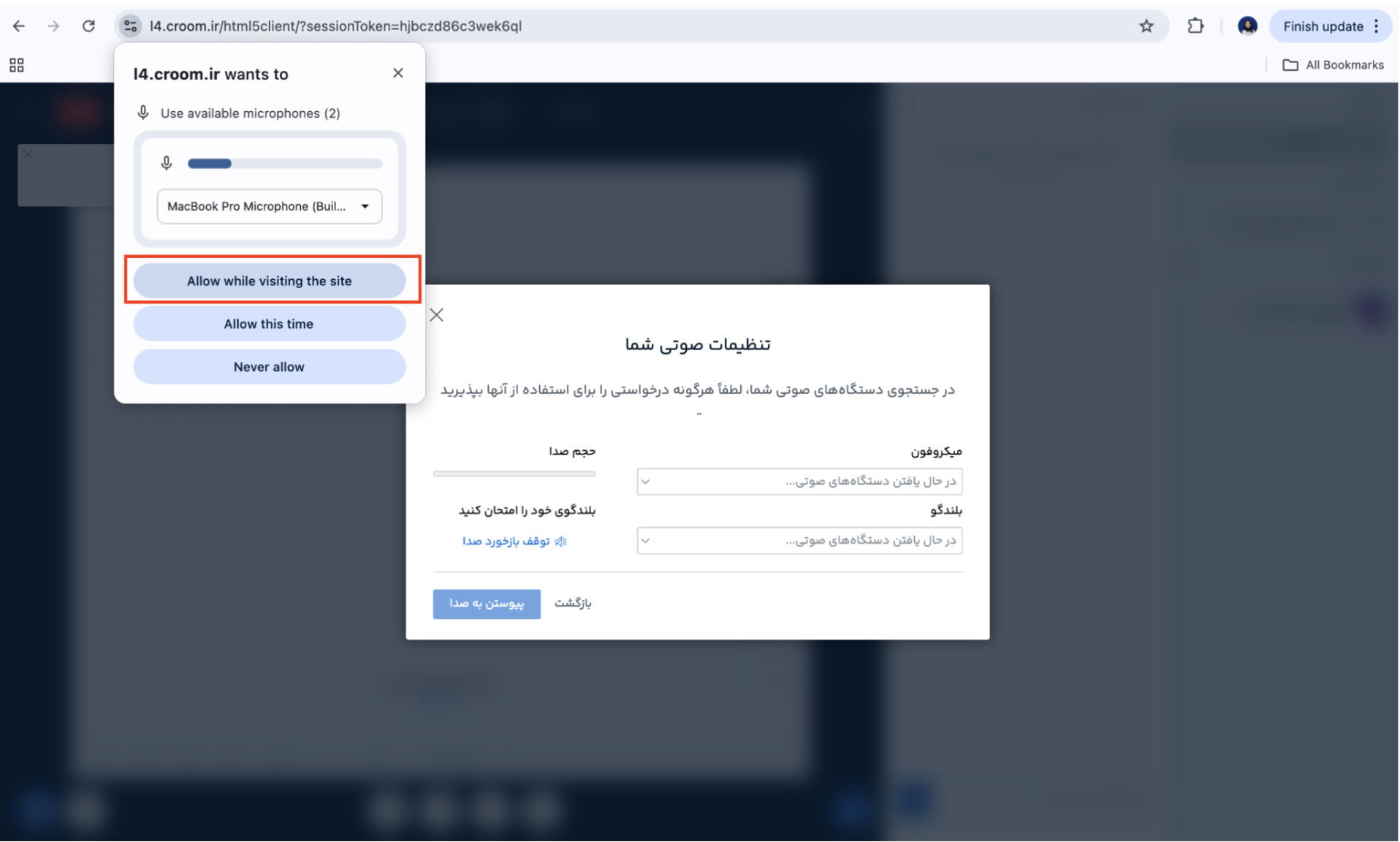
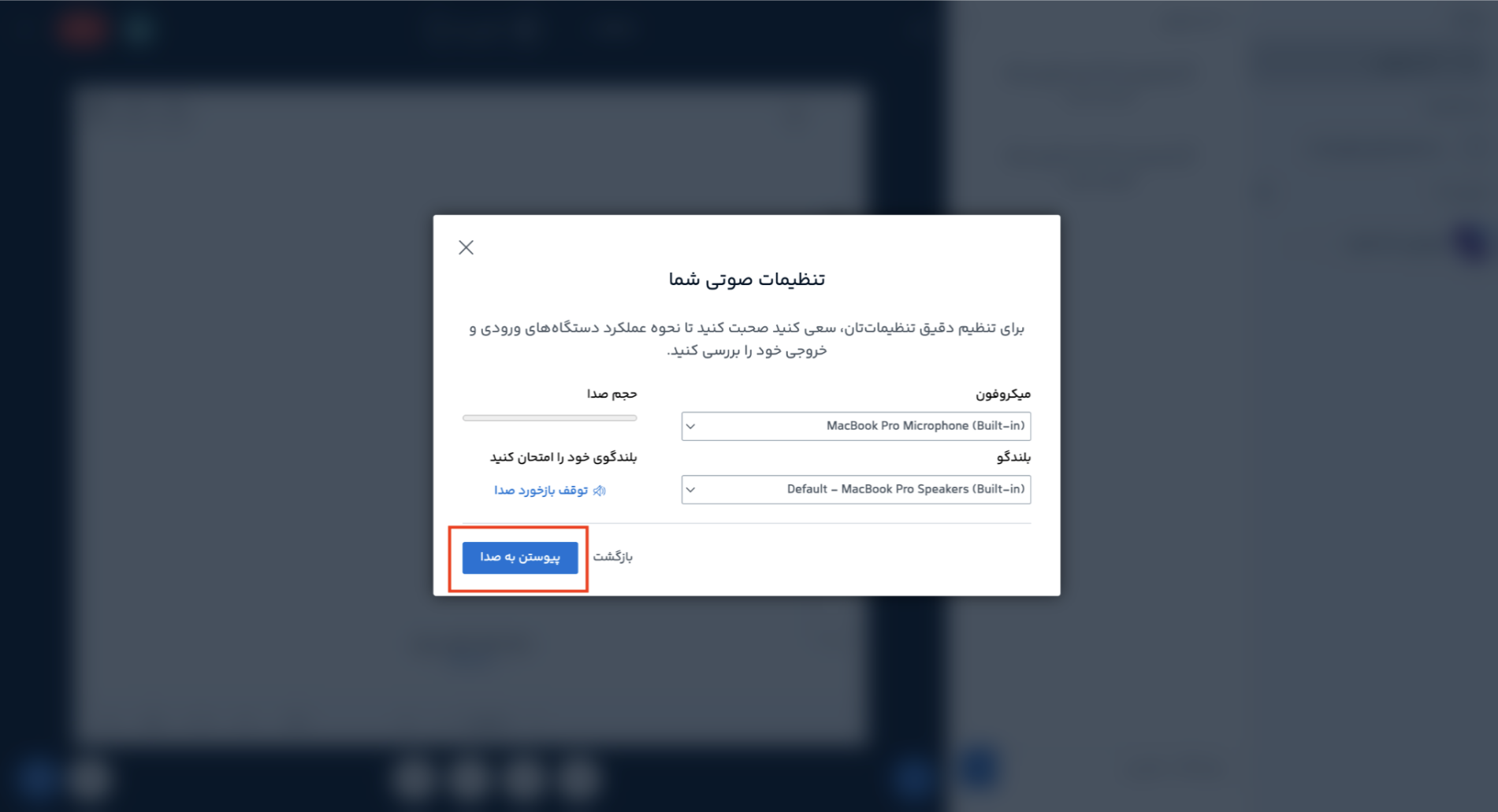
هنگام ورود به جلسه آنلاین، مرورگر یک پیام درخواست دسترسی به میکروفون نمایش میدهد. در این مرحله باید گزینه «میکروفون» را انتخاب کرده و در مرحله بعد روی گزینه «allow» و سپس «پیوستن به صدا» کلیک کنید تا دسترسی میکروفون فعال شود.
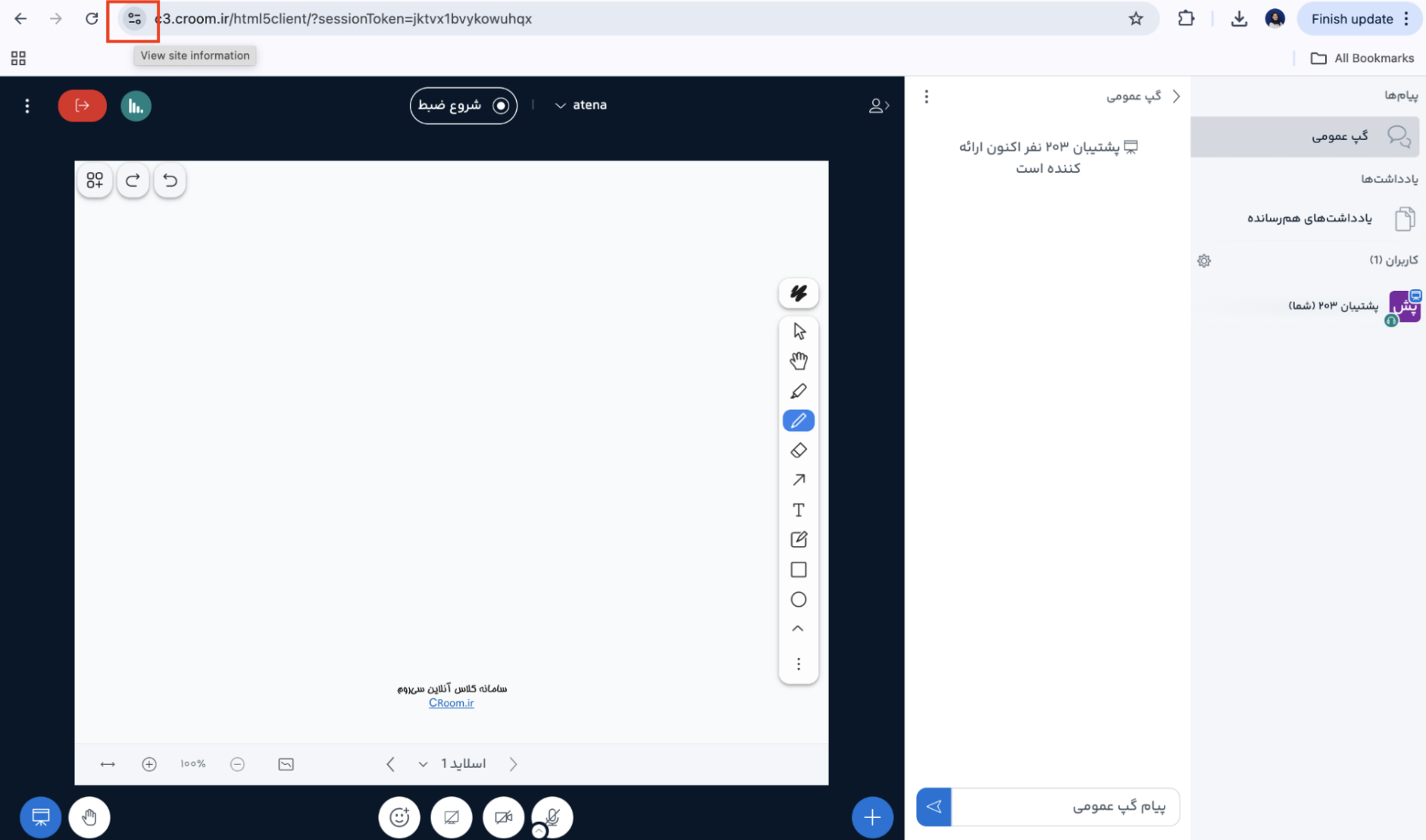
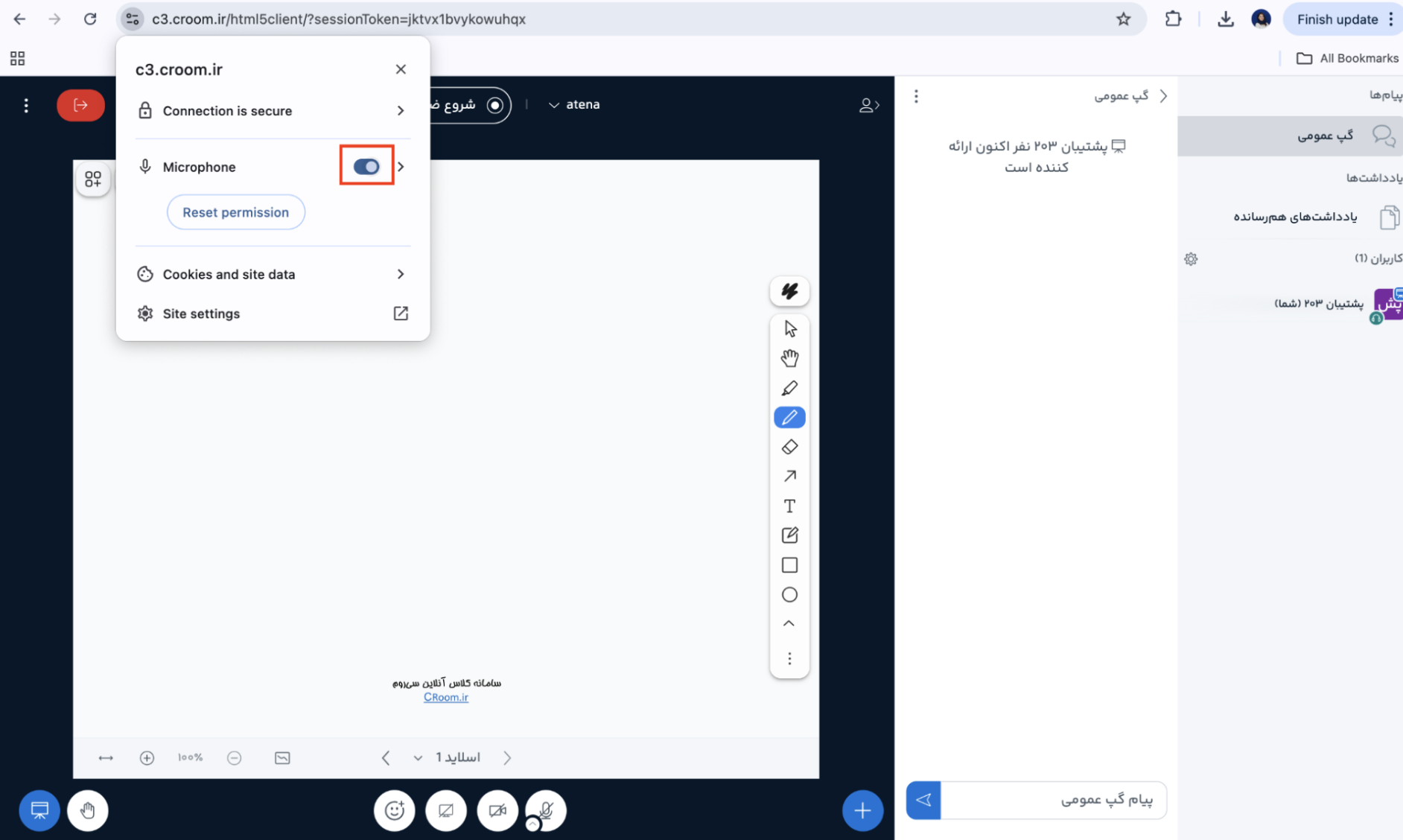
۲. اگر در لحظه ورود اجازه دسترسی داده نشده باشد، میتوانید روی آیکون کنار آدرس سایت (معمولاً شامل یک علامت قفل یا دو خط و یک دایره) کلیک کنید و در بخش Permissions، دسترسی میکروفون را به حالت Allow تغییر دهید.
۳. بررسی فعال بودن میکروفون در دستگاه
گاهی مشکل از خود سیستم یا لپتاپ است، نه از سیروم یا مرورگر. ممکن است میکروفون بهصورت دستی خاموش شده باشد یا صدای آن قطع (بیصدا) شده باشد.
برای بررسی این موضوع:
-
اگر از لپتاپ استفاده میکنید، مطمئن شوید دکمه یا کلید مربوط به قطع/وصل صدا (در بعضی لپتاپها روی کیبورد است) فعال نباشد.
-
اگر از هندزفری یا هدفون استفاده میکنید، بررسی کنید دکمه قطع صدا روی آن روشن نباشد.
-
مطمئن شوید صدای دستگاه روی حالت بیصدا (Mute) قرار نگرفته باشد.
۴. عدم انتقال صدا با وجود فعال بودن میکروفون
در برخی موارد، کاربران تمامی دسترسیهای لازم را فعال کردهاند، اما همچنان صدایی به جلسه منتقل نمیشود. این مشکل معمولاً به یکی از دلایل زیر رخ میدهد:
۱. اشغال بودن میکروفون توسط نرمافزار دیگر
گاهی میکروفون دستگاه توسط یک برنامه دیگر در حال استفاده است و به همین دلیل سیروم نمیتواند به آن دسترسی داشته باشد.
برای مثال:
-
اجرای همزمان نرمافزارهایی مانند Google Meet
-
برقراری تماس تلفنی در گوشیهای موبایل
در این شرایط، لازم است:
-
سایر برنامههای در حال استفاده از میکروفون را ببندید
-
سپس مجدداً وارد کلاس شوید
۲. وجود مشکل سختافزاری در میکروفون
در برخی موارد، ممکن است مشکل از خود میکروفون باشد و ارتباطی با مرورگر یا سیروم نداشته باشد.
برای اطمینان از عملکرد صحیح میکروفون:
-
میکروفون را در یک برنامه دیگر (مثلاً ضبط صدا) تست کنید
-
از سالم بودن هندزفری یا میکروفون دستگاه مطمئن شوید
-
در صورت امکان، از یک میکروفون دیگر استفاده کنید
در صورتی که در سایر برنامهها نیز صدایی ضبط نشود، احتمال وجود مشکل سختافزاری بالا است.
مقاله بهبود کیفیت صدا با هوش مصنوعی را از دست ندهید!
جمع بندی
مشکل عدم اتصال یا کار نکردن میکروفون در کلاس آنلاین سیروم یکی از رایجترین چالشهایی است که کاربران هنگام ورود به جلسات مجازی با آن مواجه میشوند. همانطور که مشاهده شد، این مشکل در اغلب موارد به تنظیمات سادهای مانند دسترسی مرورگر، انتخاب ورودی صوتی مناسب یا تنظیمات دستگاه مربوط میشود و معمولاً با چند بررسی کوتاه قابل رفع است.
با رعایت نکات گفتهشده در این مقاله، کاربران میتوانند بهراحتی مشکل میکروفون را شناسایی و برطرف کنند و بدون اختلال در کلاسهای آنلاین شرکت داشته باشند. در نهایت توصیه میشود پیش از شروع هر جلسه، یکبار تنظیمات صدا و دسترسیها در مدیریت دسترسی کاربران بررسی شود تا از بروز مشکلات احتمالی در حین کلاس جلوگیری گردد.