آموزش جامع ساخت کلاس در Adobe Connect | راهنمای برگزاری کلاس آنلاین در ادوبی کانکت

- Adobe Connect چیست و چه کاربردی دارد؟
- تفاوت Meeting، Virtual Classroom و Course
- پیشنیازهای ساخت کلاس در Adobe Connect
- آموزش ساخت کلاس (Virtual Classroom) در Adobe Connect
- شخصیسازی محیط کلاس با Pods و Layouts
- آموزش برگزاری کلاس در Adobe Connect (قدم به قدم)
- نکات حرفهای برای مدیریت کلاس در Adobe Connect
- ادغام Adobe Connect با سیستمهای LMS
- مزایای Adobe Connect برای برگزاری کلاس آنلاین
- مقایسه کلی Adobe Connect و Croom
- مزیتهای سیروم نسبت به Adobe Connect برای کاربر ایرانی
- جمعبندی نهایی: چرا Adobe Connect برای ساخت کلاس مناسب است؟
در دنیای امروز که کلاسهای آنلاین به بخش جداییناپذیر آموزش تبدیل شدهاند، Adobe Connect یکی از کاملترین و حرفهایترین پلتفرمها برای برگزاری جلسات آنلاین حرفهای، وبینارها و کلاسهای مجازی است. اگر شما مدرس، ادمین آموزشی، مسئول IT یا برگزارکننده وبینار هستید، قطعاً باید با نحوه ساخت کلاس در Adobe Connect، مدیریت کاربران و تنظیمات مهم آن آشنا باشید.
در این مقاله، بهصورت کاملاً عملی و کاربردی تمام مراحل ایجاد کلاس در ادوبی کانکت، برگزاری کلاس آنلاین، تنظیمات ضروری برای مدرسان و نکات طلایی برای افزایش کیفیت کلاسها را آموزش میدهیم. همچینی در این راهنما، به صورت گامبهگام یاد میگیرید چطور کلاس بسازید، تنظیمات مهم را انجام دهید، دانشجو اضافه کنید و یک جلسه آنلاین حرفهای و بدون استرس در Adobe Connect برگزار کنید.
اگر دنبال یک آموزش ساده، قابل فهم و در عین حال حرفهای هستید، این مقاله از سیروم دقیقاً برای شما نوشته شده است.
Adobe Connect چیست و چه کاربردی دارد؟
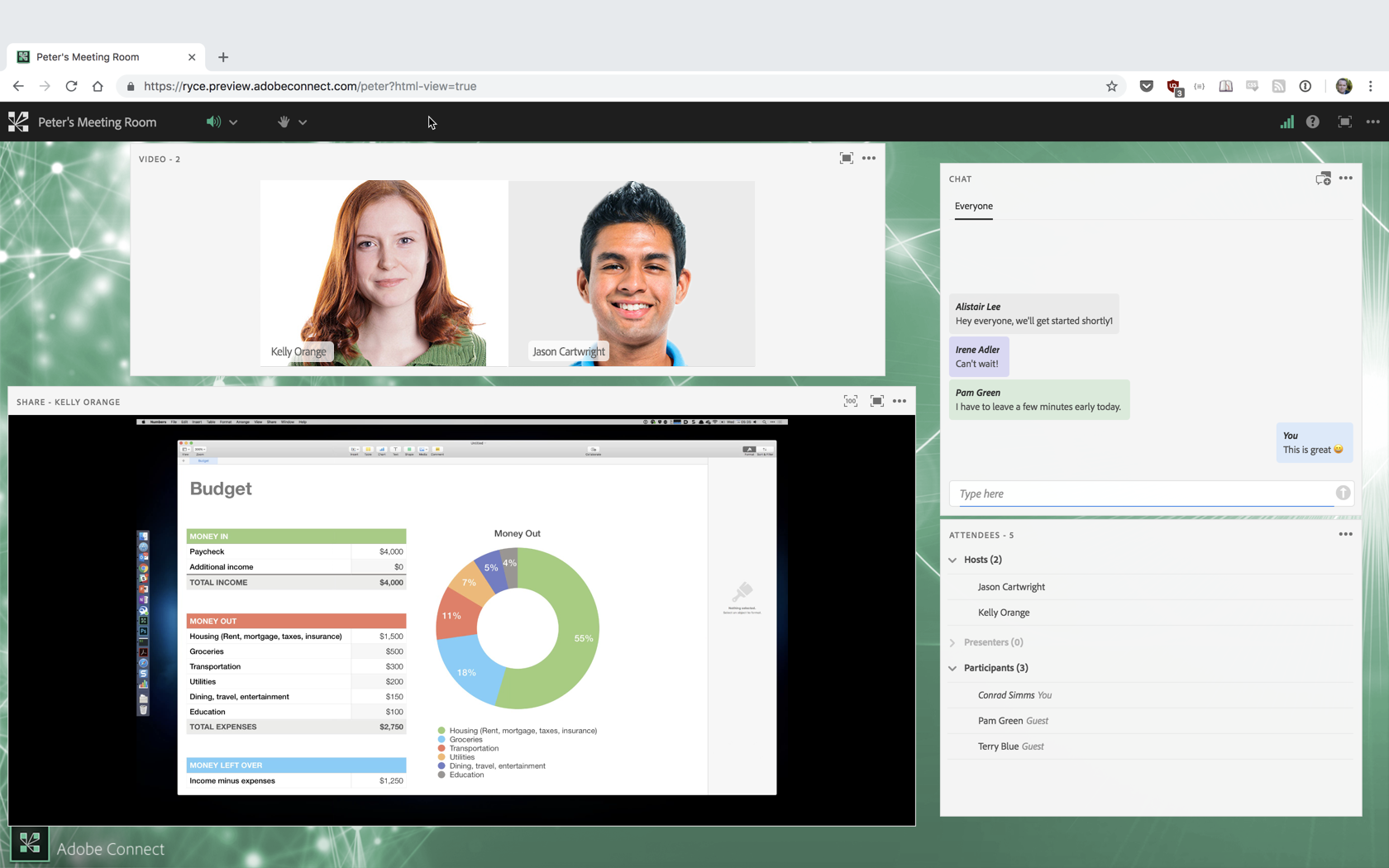
طبق گفته های سایت ادوبی، Adobe Connect یک پلتفرم تخصصی برای برگزاری کلاسهای آنلاین، وبینار و جلسات مجازی است که محیط کلاس مجازی را با پنجرههای قابلسفارشیسازی (Pods) در اختیار مدرس قرار میدهد. با کمک این پلتفرم میتوانید اسلاید، ویدیو، تصویر، چت، نظرسنجی و لیست شرکتکنندگان را همزمان روی صفحه مدیریت کنید و تجربهای تعاملی برای دانشجویان بسازید.
Adobe Connect بیشتر در آموزشهای دانشگاهی، سازمانی و دورههای حرفهای استفاده میشود، زیرا امکان تعریف کلاس مجازی، دوره آموزشی، گزارشگیری از حضور و فعالیت و حتی ادغام با سیستمهای LMS را دارد. این یعنی برای سناریوهایی مثل ترمهای دانشگاهی، دورههای سازمانی و کلاسهای تکرارشونده، گزینهای کاملاً حرفهای است.
تفاوت Meeting، Virtual Classroom و Course
در Adobe Connect چند مفهوم اصلی وجود دارد که برای ساخت کلاس باید آنها را بشناسید.
-
Meeting: یک اتاق جلسه عمومی برای جلسات، وبینارهای کوچک یا جلسات تیمی است که بیشتر روی ارتباط همزمان تمرکز دارد.
-
Virtual Classroom: کلاس مجازی تخصصی برای آموزش است که میتواند به دورهها و سرفصلهای آموزشی متصل شود و دسترسی دانشجویان را کنترل کند.
-
Course: محتوای آموزشی مثل اسلاید، ویدیو، ماژول تعاملی یا درس که در قالب دوره به کاربر اختصاص داده میشود و میتوان روی آن گزارش و تکمیلبودن را بررسی کرد.
برای «برگزاری کلاس آنلاین» معمولاً از Virtual Classroom استفاده میشود زیرا امکان مدیریت دانشجویان، اضافهکردن محتوای دوره و حضور و غیاب دقیقتر را فراهم میکند. در عین حال میتوانید برای هر کلاس، Courseهای جداگانه تعریف کرده و آنها را داخل برنامه آموزشی آن کلاس قرار دهید.
پیشنیازهای ساخت کلاس در Adobe Connect
قبل از اینکه وارد مراحل ساخت کلاس شوید، چند پیشنیاز مهم وجود دارد که باید رعایت کنید.
-
داشتن دسترسی مناسب: برای ساخت Virtual Classroom باید نقش Meeting Host و Training Manager یا Virtual Classroom Manager را در اکانت خود داشته باشید.
-
آمادهکردن محتوا: بهتر است فایل اسلاید، PDF، ویدیو و سایر منابع آموزشی را از قبل در Content Library آپلود کنید تا هنگام ساخت دوره و کلاس، سریع به آنها دسترسی داشته باشید.
-
بررسی ظرفیت و لایسنس: مطمئن شوید لایسنس شما تعداد کلاسها و کاربران همزمان مورد نیازتان را پوشش میدهد، مخصوصاً اگر قصد دارید کلاسهای متعدد یا دورههای سازمانی اجرا کنید.
رعایت این پیشنیازها باعث میشود در حین برگزاری کلاس با خطاهای دسترسی، کمبود ظرفیت یا مشکل در نمایش محتوا مواجه نشوید.
آموزش ساخت کلاس (Virtual Classroom) در Adobe Connect
برای ایجاد کلاس در Adobe Connect معمولاً از طریق Adobe Connect Central و تب Training اقدام میشود. مسیر دقیق ممکن است بسته به نسخه و پیکربندی اندکی متفاوت باشد، اما مراحل کلی به شکل زیر است:
مرحله ۱: ورود به Adobe Connect Central
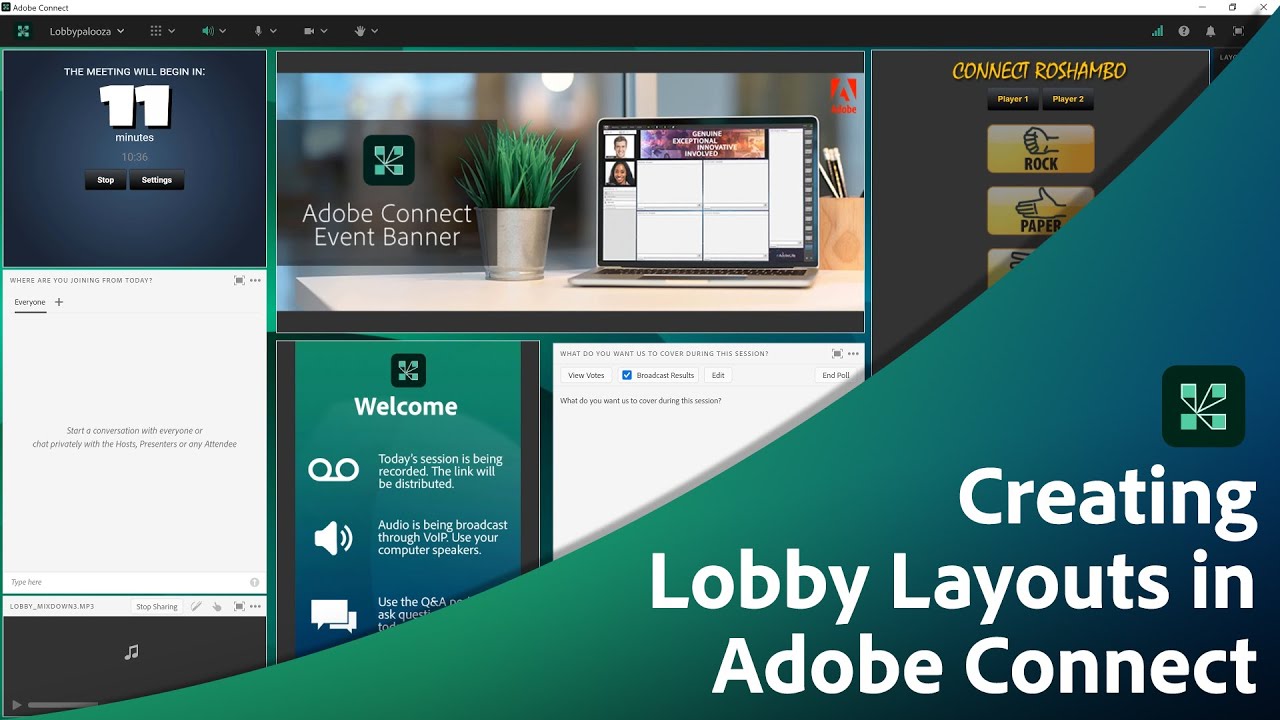
ابتدا با نام کاربری و رمز عبور مدیر یا مدرس وارد پنل Adobe Connect Central شوید. پس از ورود، از منو روی Training کلیک کنید تا به بخش آموزش و دورهها دسترسی داشته باشید.
مرحله ۲: ایجاد Virtual Classroom جدید
-
در تب Training گزینه New Virtual Classroom یا گزینهای مشابه آن را انتخاب کنید.
-
برای کلاس یک نام (Title) مشخص، خلاصه (Summary) و در صورت نیاز پوشه مقصد انتخاب کنید تا بعداً مدیریت آن آسان باشد.
در همین مرحله معمولاً میتوانید URL اختصاصی کلاس را هم تعیین کنید که برای ارسال به دانشجویان استفاده میشود. انتخاب یک URL کوتاه، خوانا و مرتبط با موضوع کلاس، هم برای کاربر و هم برای سئو مفید است.
مرحله ۳: تعیین تنظیمات دسترسی کلاس
پس از ساخت اولیه، باید مشخص کنید چه کسانی میتوانند وارد کلاس شوند. معمولاً سه حالت اصلی وجود دارد:
-
فقط دانشجویان ثبتنامشده (Enrolled students only)
-
دانشجویان ثبتنامشده و مهمانهای تأیید شده (Enrolled students and accepted guests)
-
همه افرادی که لینک کلاس را دارند (Anyone who has the URL)
اگر کلاس خصوصی دانشگاهی یا سازمانی برگزار میکنید، حالت فقط دانشجویان ثبتنامشده پیشنهاد میشود. برای وبینارهای عمومی یا کلاسهای آزاد، حالت دسترسی با لینک میتواند ورود را سادهتر کند.
مرحله ۴: افزودن دورهها و محتوا به کلاس
یکی از مزیتهای Virtual Classroom، امکان اضافه کردن Courseها و محتوای آموزشی به فضای کلاس است. از بخش Manage Courses میتوانید:
-
Courseهای موجود (ساختهشده از قبل) را به کلاس اضافه کنید.
-
Courseهای جدید بر اساس محتواهای آپلودشده در Content Library بسازید.
کلاس مجازی میتواند شامل چندین دوره یا درس باشد که معیار تکمیلشدن دوره اغلب بر اساس حضور و شرکت در جلسه تعریف میشود. توجه کنید که محتوای SCORM شخص ثالث در همه سناریوها برای Virtual Classroom پشتیبانی نمیشود.
مرحله ۵: ثبتنام دانشجویان (Enroll Learners)
برای کنترل حضور و غیاب و دسترسی، مهم است دانشجویان را به عنوان Enrollee به کلاس اضافه کنید.
-
از بخش Enrollees لیست کاربران و گروهها را مشاهده میکنید و میتوانید افراد مورد نظر را به کلاس اضافه کنید.
-
امکان اضافهکردن کاربران به صورت گروهی و همچنین حذف یا ویرایش لیست ثبتنامشدهها وجود دارد.
پس از ثبتنام، میتوانید برای دانشجویان اعلان (Notification) و یادآوری (Reminder) ایمیلی تنظیم کنید تا فراموش نکنند در زمان برگزاری، وارد کلاس شوند.
شخصیسازی محیط کلاس با Pods و Layouts
یکی از مهمترین ویژگیهای Adobe Connect امکان طراحی «چیدمان کلاس» با استفاده از Pods است. هر Pod یک پنجره مستقل است مثل ویدیو، چت، لیست شرکتکنندگان، اسلاید، نظرسنجی و… که میتوانید اندازه و موقعیت آنها را تغییر دهید.
برای یک کلاس آنلاین استاندارد، معمولاً از این Pods استفاده میشود:
-
Share Pod برای نمایش اسلاید، صفحه نمایش یا ویدیو
-
Attendees Pod برای مشاهده لیست شرکتکنندگان و نقشها (Host، Presenter، Participant)
-
Chat Pod برای چت عمومی و پرسشهای همزمان دانشجویان
-
Q&A Pod برای مدیریت سوالها در وبینارها یا کلاسهای شلوغ
-
Poll Pod برای سنجش نظر و مشارکت سریع مخاطبان
.jpg)
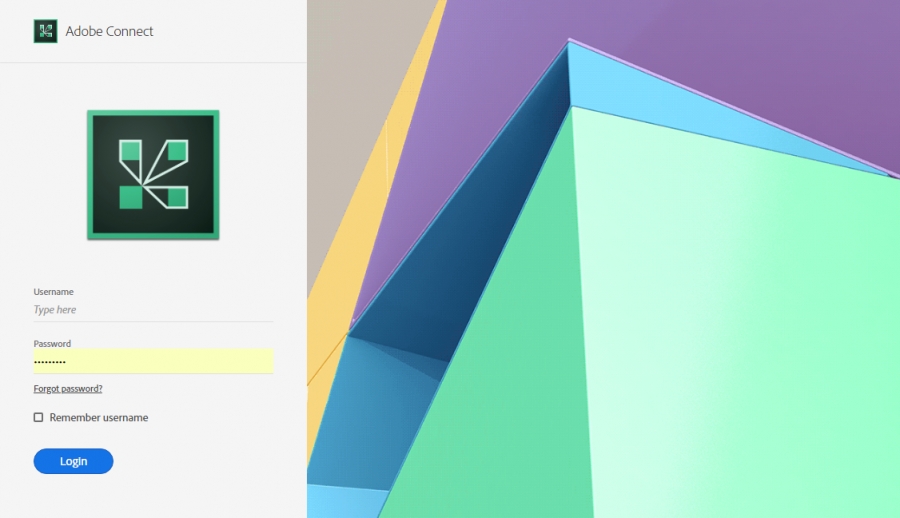
میتوانید چند Layout مختلف برای سناریوهای «لابی (شروع کلاس)»، «حین تدریس» و «تحلیل یا تمرین» بسازید و هنگام برگزاری کلاس بین آنها جابهجا شوید. این کار به کلاس شما ساختار میدهد و انتقال بین فعالیتها را حرفهایتر نشان میدهد.
آموزش برگزاری کلاس در Adobe Connect (قدم به قدم)
بعد از ساخت کلاس و تنظیم محتوا، نوبت اجرای عملی کلاس است.
قبل از شروع کلاس
-
یکبار به عنوان Host وارد کلاس شوید و میکروفن، اسپیکر و وبکم را از طریق گزینه تنظیمات صوتی و تصویری بررسی کنید.
-
Layoutها را آماده کنید، Podها را در جای مناسب قرار دهید و در صورت نیاز، محتوای اسلاید یا ویدیو را از قبل در Share Pod بارگذاری کنید.
این کار باعث میشود هنگام ورود دانشجویان، همهچیز آماده باشد و کلاس بدون اتلاف وقت آغاز شود.
هنگام برگزاری کلاس
-
نقشها را مدیریت کنید: Host مدیریت کلی، Presenter ارائه محتوا و Participant دانشجویان هستند. میتوانید در صورت نیاز دانشجو را به Presenter ارتقا دهید تا ارائهای کوتاه انجام دهد.
-
از چت و Q&A برای دریافت سوالها استفاده کنید تا نظم کلاس حفظ شود، مخصوصاً در کلاسهای پرجمعیت.
-
با Pollها، سوالهای چندگزینهای کوتاه مطرح کنید تا تعامل دانشجویان بالا رود و مطمئن شوید مفاهیم را دنبال میکنند.
در طول کلاس میتوانید بین Layoutهای مختلف (مثلاً لابی، تدریس، تحلیل) سوئیچ کنید تا تمرکز روی فعالیت در حال انجام باشد.
ضبط کلاس و دسترسی بعدی
یکی از مزیتهای اصلی Adobe Connect امکان ضبط جلسه است تا دانشجویان بعداً آن را مرور کنند. در شروع کلاس یا هر زمان دلخواه، میتوانید گزینه Record Session را فعال کنید تا تمام رویدادهای کلاس (صوت، تصویر، اسلاید و چت) ضبط شود.
بعد از پایان کلاس، لینک ضبط را میتوان برای دانشجویان ارسال کرد یا در LMS / دورهی آموزشی قرار داد تا به عنوان مرجع در دسترس باشد. این ویژگی مخصوصاً برای کلاسهایی که چندین گروه یا دانشجو در ساعتهای مختلف دارند بسیار ارزشمند است.
نکات حرفهای برای مدیریت کلاس در Adobe Connect
برای اینکه کلاسهای شما فقط «آنلاین» نباشند و واقعاً «تعاملمحور و مؤثر» باشند، چند نکته کلیدی وجود دارد.
-
از Breakout Rooms برای کار گروهی استفاده کنید تا دانشجویان در گروههای کوچکتر روی تمرینها کار کنند و سپس نتیجه را به کلاس اصلی ارائه دهند.
-
از تحلیلها و گزارشها برای بررسی حضور، مدت زمان شرکت، و تعامل دانشجویان استفاده کنید و براساس آن کیفیت دوره را بهبود دهید.
-
طراحی بصری کلاس را با پسزمینههای مناسب، چیدمان تمیز و تعداد محدود اما کاربردی Pods انجام دهید تا محیط شلوغ و گیجکننده نشود.
نسخههای جدید Adobe Connect در سالهای اخیر امکانات بیشتری در زمینه پسزمینههای قابلشخصیسازی، ابزارهای تعاملی و گزارشگیری پیشرفته ارائه کردهاند که تجربهی کلاس را حرفهایتر میکنند.
ادغام Adobe Connect با سیستمهای LMS
اگر کلاسهای شما بخش رسمی یک دوره دانشگاهی یا سازمانی است، معمولاً از یک LMS برای مدیریت ثبتنام، نمرات و مسیر یادگیری استفاده میشود. Adobe Connect میتواند از طریق ادغام (Integration) با سامانههای یادگیری مانند Adobe Learning Manager بهعنوان کلاس مجازی برای هر دوره عمل کند.
در این حالت، برای هر جلسه مجازی در LMS یک Meeting Room مجزا در Adobe Connect ایجاد میشود و لینک آن به صورت خودکار در دوره قرار میگیرد. این فرآیند مدیریت جلسات متعدد، کاربران و گزارشها را سادهتر و متمرکزتر میکند.
مزایای Adobe Connect برای برگزاری کلاس آنلاین
- پایدار و قدرتمند بودن
در مقایسه با Zoom و Google Meet، Adobe Connect پایداری بیشتری در کلاسهای طولانی دارد.
-
کنترل کامل مدرس روی کلاس
مدرس میتواند تمام دانشجویان، چت، میکروفون و محتوا را مدیریت کند.
-
قابل شخصیسازی بودن
چیدمان کلاس میتواند کاملاً سفارشی شود.
-
مناسب برای آموزشهای تخصصی
به دلیل امکانات Share و مدیریت قوی، برای مؤسسات آموزشی بهترین گزینه است.
 مقایسه کلی Adobe Connect و Croom
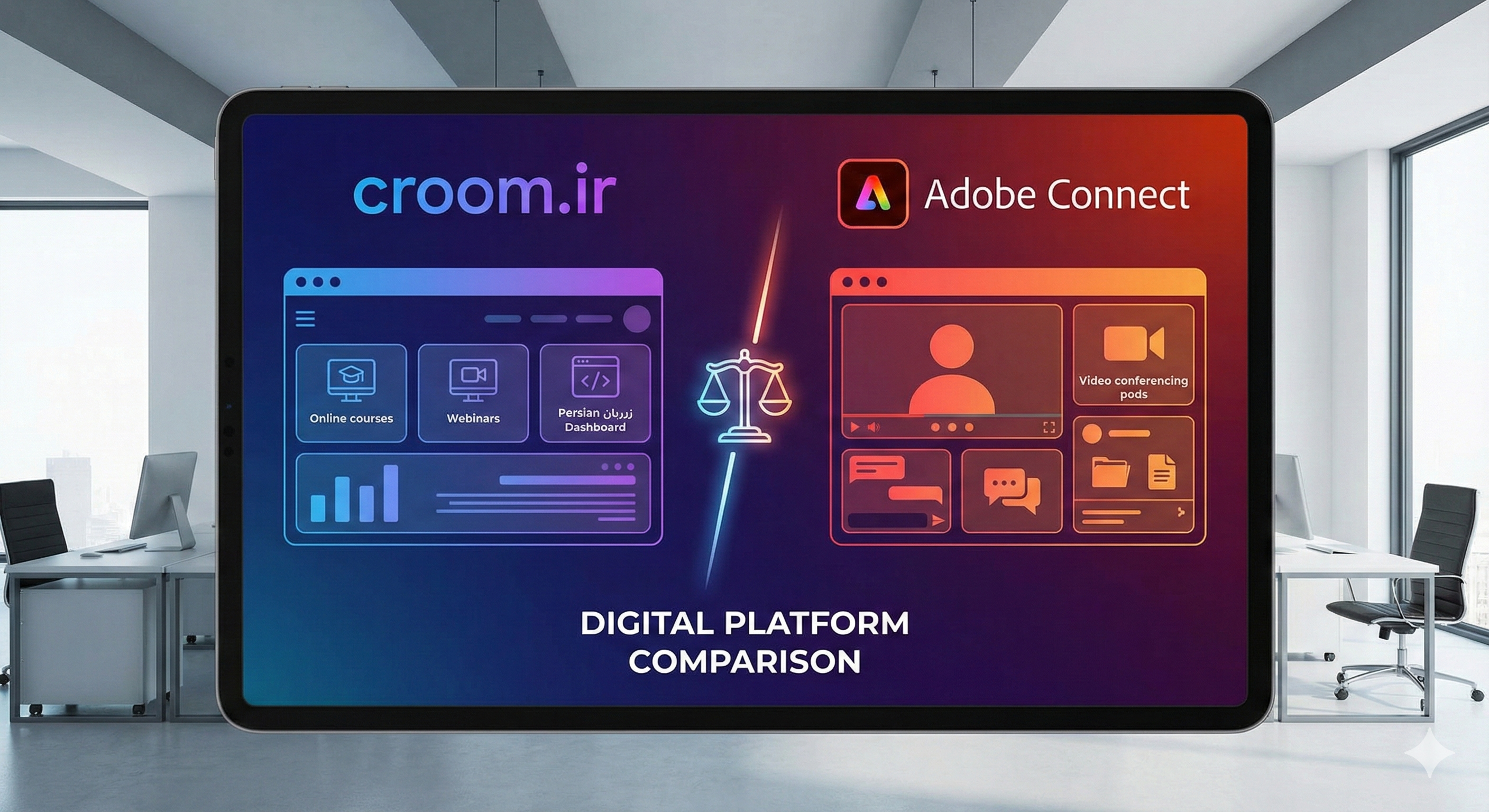
Adobe Connect یک پلتفرم بینالمللی و قدیمی برای وب کنفرانس و کلاس مجازی با امکانات پیشرفته مثل Pods، Layoutهای متعدد و ادغام با LMS است. سیروم یک سامانه ایرانی است که با تمرکز بر سادگی استفاده، سرورهای داخلی و تجربه کاربری فارسی، کلاسهای آنلاین و وبینارها را برای مدرس و شرکتکننده در ایران سادهتر و کمهزینهتر میکند.
از نظر زیرساخت، Adobe Connect معمولاً روی سرورهای خارجی و لایسنسهای شرکتی ارائه میشود، در حالی که پلتفرم سیروم از سرورهای داخلی ایران استفاده میکند و ترافیک نیمبها و پایداری بهتر در اینترنت داخل کشور را هدف قرار داده است. برای بسیاری از موسسات آموزشی، این موضوع مستقیماً روی هزینه اینترنت و کیفیت اتصال دانشجویان اثر میگذارد.
تجربه کاربری و زبان
رابط Adobe Connect بهطور پیشفرض انگلیسی است و هرچند میتوان در برخی سناریوها تا حدی آن را بومیسازی کرد، اما محیط کاربری و مستندات رسمی آن عمدتاً انگلیسی هستند. سیروم از ابتدا با رابط کاربری کاملاً فارسی طراحی شده و تمام منوها، پیامها و راهنماها برای کاربر فارسیزبان ساده و قابلفهم هستند.
این تفاوت برای معلمها و دانشآموزانی که آشنایی کمی با محیطهای انگلیسی دارند، میتواند مانع جدی را از بین ببرد و فرایند آموزش آنلاین را روانتر کند. علاوه بر این، محتواهای آموزشی وبلاگ سیروم درباره کلاس آنلاین، زبان، وبینار و… نیز به زبان فارسی و با مثالهای بومی منتشر میشوند.
نصب نرمافزار یا دسترسی تحت وب
در بسیاری از سناریوها، استفاده کامل از امکانات Adobe Connect نیاز به کلاینت دسکتاپ یا پلاگین اختصاصی دارد، هرچند نسخه وب و اپ موبایل هم ارائه شده است. در مقابل، سیروم بر بستر وب و مرورگر اجرا میشود و برای شرکتکنندگان نیاز به نصب نرمافزار جداگانه ندارد؛ کافی است با مرورگری مثل کروم وارد لینک کلاس شوند.
این ویژگی برای کاربرانی که مهارت فنی پایینتری دارند یا با محدودیت نصب نرمافزار روی سیستم سازمانی/آموزشگاهی مواجهاند یک مزیت مهم محسوب میشود. همچنین، بهروزرسانی قابلیتها در سیروم سمت سرور انجام میشود و کاربران درگیر آپدیت کلاینت نیستند.
کیفیت صدا، تصویر و پایداری
Adobe Connect بهعنوان یک محصول سازمانی کیفیت بالای صدا و تصویر و امکانات کنفرانس حرفهای ارائه میکند، اما کیفیت تجربه کاربران در ایران به شدت به مسیر ارتباطی بینالمللی و کیفیت اینترنت بینالملل وابسته است. سیروم با استفاده از سرورهای داخل کشور و بهینهسازی برای اینترنت ایران، روی کیفیت صدا و تصویر پایدار حتی در شرایط اینترنت نیمهپایدار تمرکز دارد.
طبق توضیحات سیروم، این پلتفرم برای کلاسها و وبینارهای بزرگ طراحی شده و سعی میکند تا حد امکان افت کیفیت صدا و تصویر را در شرایط نوسان پهنای باند کاهش دهد. این موضوع برای مدرسهایی که با دانشآموزان از نقاط مختلف کشور در ارتباط هستند یک مزیت عملی مهم است.
ابزارهای تعاملی و امکانات کلاس
Adobe Connect امکانات بسیار پیشرفتهای مثل Pods متنوع (چت، نظرسنجی، Q&A، فایل، وایتبرد، یادداشت مشترک، اتاقهای گروهی) و Layoutهای قابلسفارشیسازی ارائه میدهد که برای سناریوهای آموزشی پیچیده و سازمانی عالی است. سیروم نیز مجموعهای از ابزارهای تعاملی مورد نیاز مدرس را در قالب کلاس آنلاین در اختیار میگذارد، از جمله:
-
تخته وایتبرد مجازی برای نوشتن و رسم همزمان.
-
اشتراکگذاری صفحه، صدا و تصویر مدرس و شرکتکنندگان.
-
چت عمومی و خصوصی، ایموجی و بالا بردن دست برای مدیریت سوالها.
-
امکان آپلود و نمایش فایلهای PowerPoint، PDF، Word و تصاویر داخل کلاس.
-
ضبط جلسات و ارائه لینک بازپخش برای شرکتکنندگان.
بهطور کلی، Adobe Connect در عمق سفارشیسازی و سناریوهای پیچیده (مثل Virtual Classroom با ادغام LMS و Pods تخصصی) دست بالا را دارد، اما سیروم طیف کامل نیازهای رایج کلاسهای آنلاین، وبینار، کلاس خصوصی و دوره زبان را با تمرکز بر سادگی پوشش میدهد.
مزیتهای سیروم نسبت به Adobe Connect برای کاربر ایرانی
اگر تمرکز روی بازار و کاربران داخل ایران باشد، چند مزیت کلیدی سیروم نسبت به Adobe Connect دیده میشود:
-
سرورهای داخلی و ترافیک نیمبها: استفاده از زیرساخت داخلی، کاهش هزینه اینترنت برای شرکتکنندگان و معمولاً تأخیر کمتر نسبت به سرورهای خارج.
-
رابط کاملاً فارسی و محتوای آموزشی بومی: کاهش منحنی یادگیری برای اساتید و دانشآموزان و رفع مانع زبان در کار با محیط.
-
عدم نیاز به نصب نرمافزار برای شرکتکننده: ورود ساده فقط با لینک و مرورگر، مناسب برای کاربران غیر فنی و دستگاههای مختلف.
-
تمرکز روی سناریوهای واقعی آموزش در ایران: مقالات وبلاگ سیروم درباره کلاس زبان، کلاس خصوصی، وبینار، جلسه آنلاین و… دقیقاً روی نیازهای رایج مدرسهای ایرانی نوشته شده است.
-
قیمتگذاری و پشتیبانی متناسب با بازار داخلی: پلنهای قیمتی و پشتیبانی فنی سیروم بر اساس شرایط سازمانها و آموزشگاههای ایرانی طراحی شده است.
از سوی دیگر، اگر به ادغام عمیق با اکوسیستم Adobe، قابلیتهای بسیار پیچیده گزارشگیری یا نیازهای سازمانی بینالمللی نیاز داشته باشید، Adobe Connect همچنان گزینه قدرتمندی است. اما برای بیشتر سناریوهای آموزش آنلاین داخل ایران، سیروم ترکیبی از امکانات کافی، سهولت استفاده و مزیت زیرساخت داخلی را در یک پلتفرم بومی ارائه میدهد.
اگر علاقه مندید تا درباره بهترین پلتفرمهای وبینار بیشتر بدانید روی لینک بزنید!
جمعبندی نهایی: چرا Adobe Connect برای ساخت کلاس مناسب است؟
Adobe Connect یک ابزار قدرتمند برای ساخت و برگزاری کلاسهای آنلاین است که هم از نظر امکانات آموزشی (Pods، Layouts، Breakout Rooms) و هم از نظر مدیریت آموزشی (Virtual Classroom، Course، Enrollee، گزارشها) بسیار کامل عمل میکند. با یادگیری مراحل ساخت Virtual Classroom، ثبتنام دانشجویان، آمادهسازی محتوا و مدیریت کلاس حین اجرا میتوانید تجربهای نزدیک به کلاس حضوری اما با انعطاف زمانی و مکانی بسیار بالاتر برای مخاطبان خود فراهم کنید.
اگر در کنار اینها از امکانات ضبط، ادغام با LMS و گزارشگیری دقیق استفاده کنید، Adobe Connect میتواند ستون اصلی سیستم آموزش آنلاین شما باشد و به ارتقای کیفیت آموزش، افزایش تعامل و رضایت دانشجویان کمک جدی کند.